


通知を減らす前に決めたい「緊急連絡ルール」の作り方
スマホの通知を減らしたい。
でも、
「家族から大事な連絡が来たらどうしよう」
「仕事の緊急連絡まで見逃したら困る」
と考えると、なかなか通知を切れませんよね。
結論からいうと、
先に「本当に急ぎの連絡だけ届く仕組み」を作っておくと、普段の通知を減らしやすくなります。
やることは3つ。
- 何を「緊急」とするか決める
- 緊急時の連絡方法を家族や職場で決める
- スマホ側でも、その連絡を受け取れるよう設定する
新しいアプリや機器を買う必要はありません。
まずは、今使っているスマホと連絡手段を整理するところから始めてみましょう。
通知を減らす前に「緊急連絡の逃げ道」を作る
通知を減らせない理由は、設定方法がわからないからとは限りません。
むしろ、

という不安が大きいことがあります。
そこで、いきなり通知を減らすのではなく、先に緊急の連絡だけ別の方法で届く仕組みを作ります。
たとえば、
- 普段の連絡 → LINE・メッセージ・チャット
- 今すぐ対応してほしい連絡 → 電話
- 電話に出ない → 家族や職場で決めた方法でもう一度知らせる
というルールです。
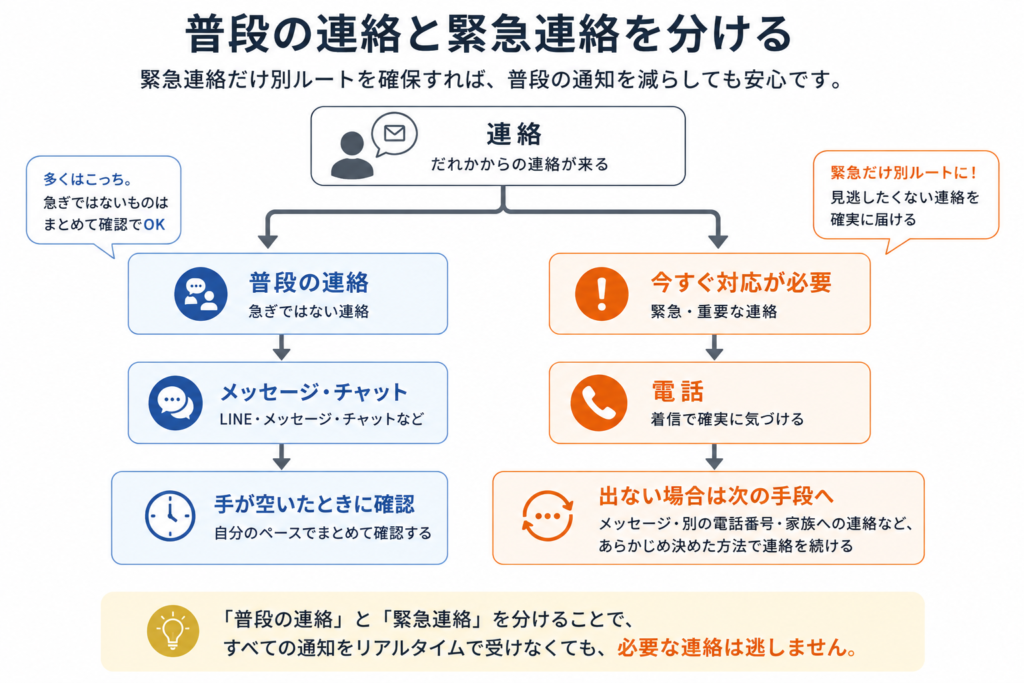
この区別ができていれば、すべてのLINEや仕事用チャットをリアルタイムで確認しなくてもよくなります。
なお、この記事で扱う「緊急連絡」は、家族や職場の日常的な連絡を整理するためのルールです。
事故・急病などで警察、消防、救急への通報が必要な場面を、このルールで置き換えるものではありません。
「緊急」の基準はシンプルに決める
最初に決めたいのが、何を緊急とするかです。
ここが曖昧だと、「念のため電話」「念のためすぐ返信」が増えてしまいます。
家庭や職場の連絡であれば、
緊急=今すぐ本人が対応しないと困ること
くらいの基準から始めるとわかりやすいと思います。
たとえば、「週末の予定を確認したい」という連絡なら、すぐ電話する必要はないことが多いでしょう。
一方、その場で本人の判断や対応が必要なら、電話などの緊急ルートを使います。
細かなケースを何十個も決める必要はありません。
迷ったら、
「今すぐ本人が対応する必要があるか?」
で考えてみてください。
緊急・急ぎ・通常の3つに分ける
| 種類 | 基準 | 連絡方法の例 |
|---|---|---|
| 緊急 | 今すぐ本人の対応が必要 | 電話 |
| 急ぎ | 早めに確認してほしい | LINE・チャット・メンション |
| 通常 | 手が空いたときで問題ない | LINE・チャット・メール |
このくらいの分類で十分です。
大切なのは、完璧なルールを作ることではなく、すべての通知を同じ重要度で扱わないことです。
家族の緊急連絡ルールを決める
家族の場合は、誰でも覚えられるくらいシンプルなルールがおすすめです。
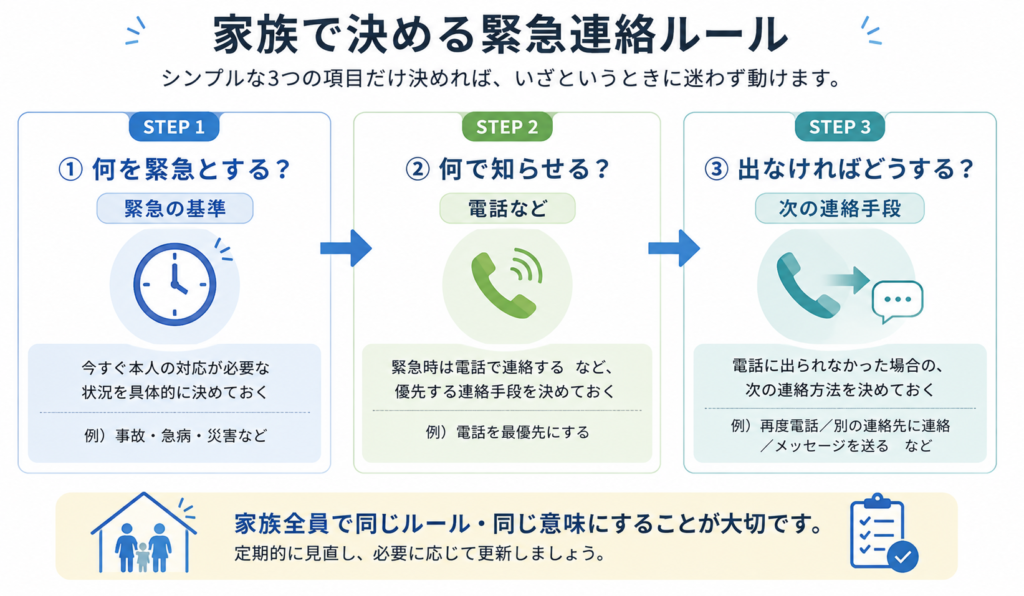
決めるのは基本的に3つです。
①何を緊急とするか
「今すぐ本人の対応が必要なこと」など、家族の中で基準をそろえます。
②緊急時は何で連絡するか
この記事では、普段のメッセージと区別しやすい方法として「電話」を例にします。
③電話に出なかった場合はどうするか
少し時間を空けてもう一度電話する、別の家族にも連絡するなど、次の手段を決めます。
たとえば、
「普段はLINE。今すぐ対応してほしいときは電話。
出なければ少し待ってもう一度電話する。」
という程度でも構いません。
再度電話するまでの時間は、家庭の状況に合わせて決めてください。
大切なのは、家族全員が同じ意味で電話を使うことです。
職場の緊急連絡ルールを決める
職場でも考え方は同じですが、ひとつ注意があります。
仕事の連絡ルールは、自分だけで決めないようにします。
会社やチームですでにルールがあるなら、それを優先してください。
特に決まりがない場合は、
- 通常の連絡 → チャット・メール
- 早めに見てほしい連絡 → メンションなど
- 今すぐ対応が必要 → 電話など、チームで決めた手段
と役割を分けておくと整理しやすくなります。
仕事内容によって、必要な対応速度は違います。
勤務時間外の連絡をどう扱うかも、会社やチームの方針に合わせてください。

そのまま使える緊急連絡ルールのテンプレート
家族や職場で話すときは、次のひな型をたたき台にしてみてください。
家族向けテンプレート
緊急の基準
今すぐ本人が対応しないと困ること。
普段の連絡
LINE・メッセージなどを使う。返信は急がない。
緊急の連絡
電話する。
電話に出なかった場合
家族で決めた時間を空けて、もう一度電話する。
それでも連絡が取れない場合
事前に決めておいた別の連絡先・手段を使う。
職場向けテンプレート
通常の連絡
社内チャット・メールを使う。
早めに確認してほしい連絡
チームで決めたメンションなどを使う。
すぐ対応が必要な連絡
電話など、チームで合意した緊急連絡手段を使う。
対応時間
勤務先やチームで決めたルールに従う。
すべてをこの通りにする必要はありません。
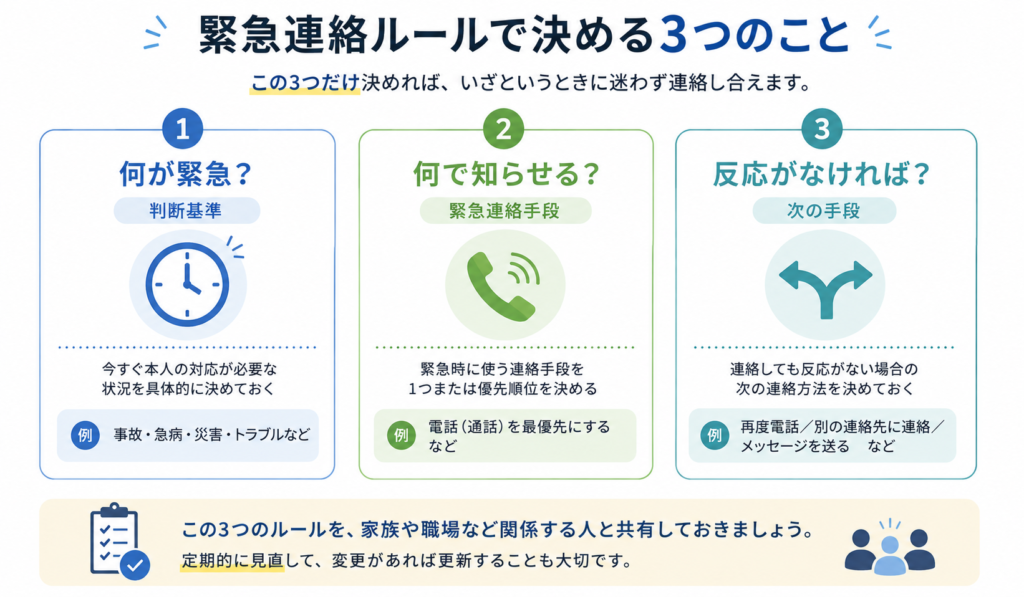
決めておきたいのは、
「何が緊急か」「何で知らせるか」「反応がなければどうするか」
の3点です。
iPhoneで緊急の電話を受け取れるようにする
家族と「緊急なら電話する」と決めたら、
iPhone側でもその電話が通知を抑えているときに鳴る設定になっているか確認しておきます。
方法は主に2つあります。
方法1:集中モードで、連絡を許可する相手を指定する
Apple公式では、集中モードごとに通知を許可する連絡先を選べます。
「設定」→「集中モード」→使う集中モードを選び、「連絡先」から通知を許可する人を指定します。
家族など、集中モード中でも連絡を受け取りたい相手を登録しておく方法です。
方法2:「緊急時は鳴らす」を設定する
電話を緊急連絡の中心にするなら、こちらも確認しておきたい設定です。
Apple公式では、連絡先ごとに着信音の設定から「緊急時は鳴らす」を有効にできます。
この設定を使うと、消音中や通知を知らせない設定を使っているときでも、その連絡先からの着信を受け取りやすくできます。
メッセージにも「緊急時は鳴らす」の設定があります。
つまり、
「緊急時は家族から電話してもらう」
→「その家族の着信を通すようiPhoneを設定する」
という形にすると、記事前半で決めたルールとスマホ設定を合わせられます。
ただし、iOSの更新によって画面表示や項目名が変わる可能性があります。
実際に設定するときは、Apple公式サポートと自分の端末の画面をあわせて確認してください。
Androidで緊急の電話を受け取れるようにする
Androidでも、モードやサイレントモードを使って、通知による割り込みを制限できます。
Google公式では、モードの設定から通知の許可範囲を調整できると案内されています。
ここでも考え方はiPhoneと同じです。
「緊急時は電話」と決めたなら、サイレントモードなどを使っている状態でも、必要な相手からの電話を受け取れる設定になっているか確認します。
ただし、Androidは機種やメーカー、OSのバージョンによって設定方法が異なる場合があります。
そのため、「設定」内の「モード」「サイレント モード」「通知」などを確認し、必要であれば端末メーカーの公式サポートも確認してください。
設定したら一度テストする
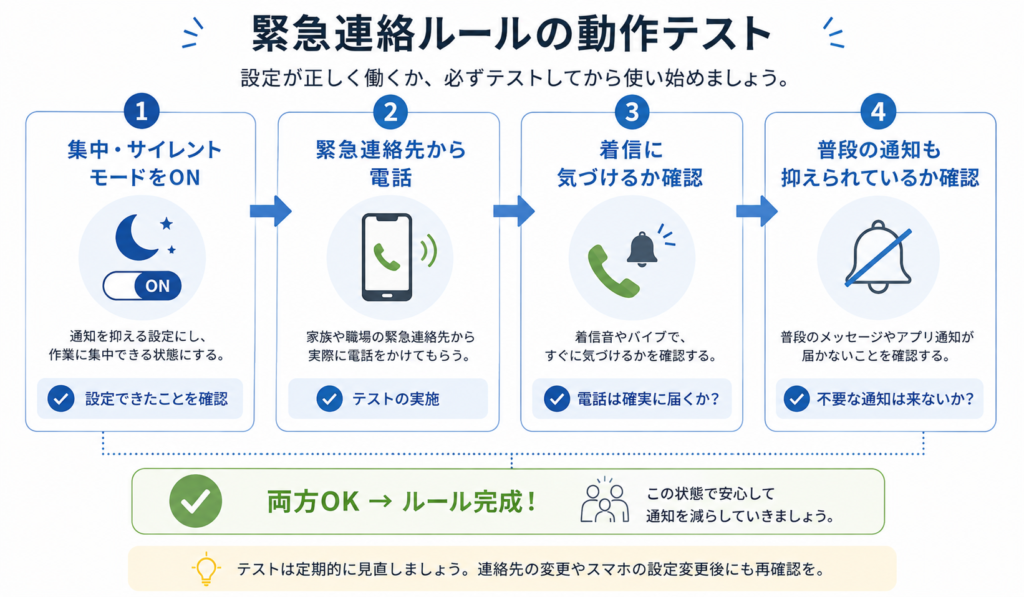
ルールと端末設定が終わったら、実際に電話が鳴るかテストしておきましょう。
設定しただけでは、想定どおり動くとは限りません。
たとえば、
- 普段使う集中モード・サイレントモードをオンにする
- 緊急連絡先として設定した家族に電話してもらう
- 着信音やバイブレーションに気づけるか確認する
- 普通のLINEやチャットが想定どおり抑えられているか確認する
という流れです。
家族と「電話なら緊急」と決めても、端末側で着信が消音されていたら仕組みとして完成していません。
実際に一度試して「この状態なら電話は届く」と確認できれば、普段の通知も安心して見直しやすくなります。
緊急連絡のルールができたら普段の通知を減らす
緊急連絡のルールとスマホ側の設定を確認できたら、次は普段の通知を整理します。
通知を全部オフにする必要はありません。
必要なものだけ残せば十分です。
たとえば、
- SNSのお知らせ
- ニュースアプリの速報
- ショッピングアプリのセール
- すぐ確認する必要のないメール
など、自分にとってリアルタイムで見る必要がないものから見直していきます。

まとめ
通知を安心して減らすには、先に大事な連絡の受け皿を作っておくことが大切です。
まず決めるのは、次の3つです。
- 何を緊急とするか
- 緊急時は何で連絡するか
- 反応がなければ次にどうするか
そして、「緊急時は電話」と決めたなら、その電話が集中モードやサイレントモード中でも実際に届くようスマホ側を設定し、一度テストします。
通知を減らす目的は、スマホを静かにすることそのものではありません。
通知に何度も意識を持っていかれる時間を減らして、
自分が本当に使いたいことへ時間を戻すためです。
まずやること
まずは家族や職場で、

を決めてみてください。
そのルールに合わせてスマホを設定し、実際に連絡が届くことを確認できたら、普段の通知を整理していきましょう。