

集中モードはこう使う|仕事・家事・睡眠など生活シーン別おすすめ設定5選
そんな方は、最初から完璧に設定しなくて大丈夫です。
集中モードは、生活の中で通知を減らしたい場面を1つ選び、その場面に必要な通知だけ残すくらいから始めるのがおすすめです。
たとえば仕事中なら、仕事の連絡は受け取る。一方で、SNSやゲームの通知は止める。
睡眠中なら、基本的な通知は止めつつ、家族など大切な人からの連絡は受け取れるようにする。
このように使い分ければ、必要な通知は受け取りながら、今やっていることと関係のない通知を減らせます。
この記事では、
- 仕事
- 家事
- 睡眠
- 勉強
- 外出
の5つに分けて、そのまま真似しやすい設定例を紹介します。
一番通知を減らしたい場面から始めてみてください。
集中モードは「通知を全部切る機能」ではない
集中モードという名前から、
「スマホの通知を全部止める機能」
と思っている方もいるかもしれません。
実際は、必要な通知だけを残す使い方ができます。
iPhoneの集中モードでは、通知を許可する連絡先やアプリを選べます。
「仕事」などの集中モードを用意しており、自分の使い方に合わせた設定もできます。
つまり、
「全部止める」のではなく、「今必要な通知だけ通す」
と考えるとわかりやすいです。
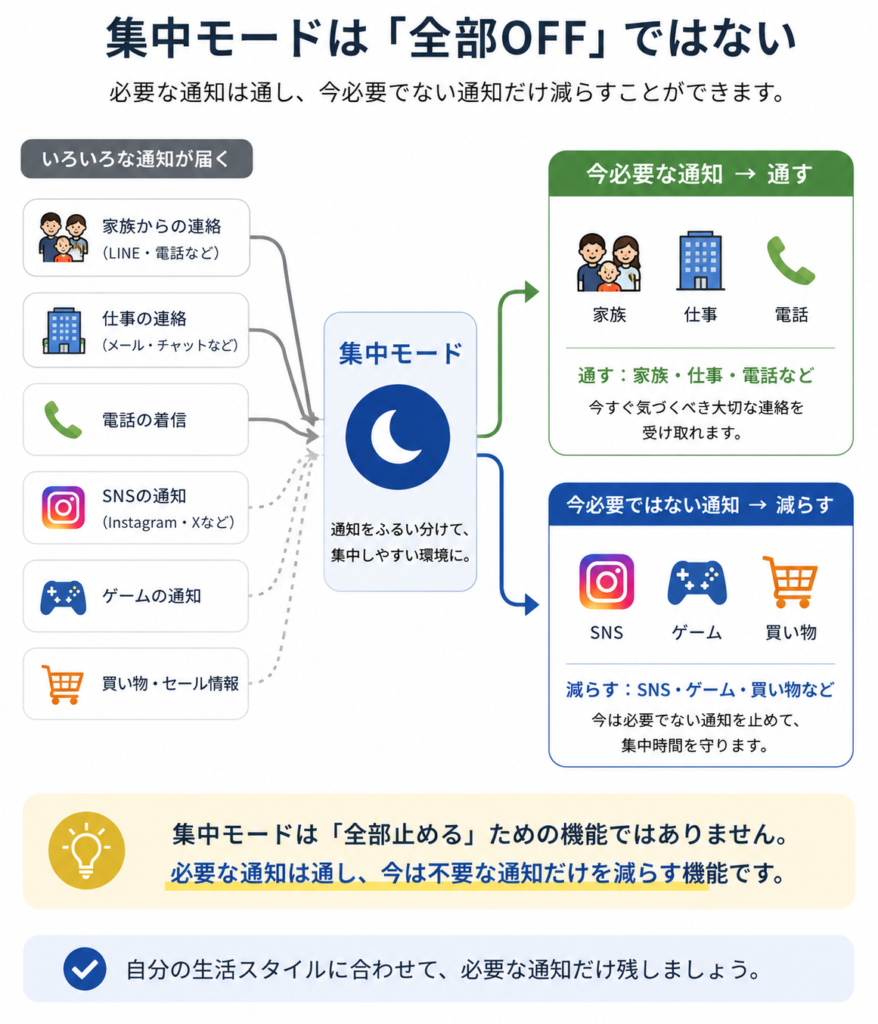
たとえば仕事中でも、家族からの大切な連絡まで見逃したくないですよね。
一方で、SNSやゲーム、セールのお知らせまでリアルタイムで確認する必要はない、という方も多いと思います。
そこで、生活シーンごとに通知を分けましょう。
| シーン | 残したい通知の例 | 減らしたい通知の例 |
|---|---|---|
| 仕事 | 家族・仕事の連絡 | SNS・ゲーム・買い物 |
| 家事 | 家族・電話・必要なリマインダー | SNS・ニュース |
| 睡眠 | 必要な連絡 | 朝まで確認しなくていい通知 |
| 勉強 | 家族・勉強関連 | SNS・動画・ゲーム |
| 外出 | 電話・メッセージ・移動関連 | 急がない通知 |
迷ったら、
を基準にしてみてください。
これだけでも、残す通知をかなり決めやすくなります。
まずはこの5つから|集中モードのおすすめ設定
設定を一から考えるのが面倒な方は、次の5パターンをベースにすると始めやすいです。
| モード | 通知を残す例 | 通知を減らす例 | 自動化の例 |
|---|---|---|---|
| 仕事 | 家族・仕事関連 | SNS・ゲーム・買い物 | 勤務時間 |
| 家事 | 家族・電話・必要なリマインダー | SNS・ニュース | 家事をする時間 |
| 睡眠 | 必要な連絡 | 基本的なアプリ通知 | 就寝時間 |
| 勉強 | 家族・勉強関連 | SNS・動画・ゲーム | 勉強時間 |
| 外出 | 電話・メッセージ・移動関連 | 急がない通知 | 時間・場所など |
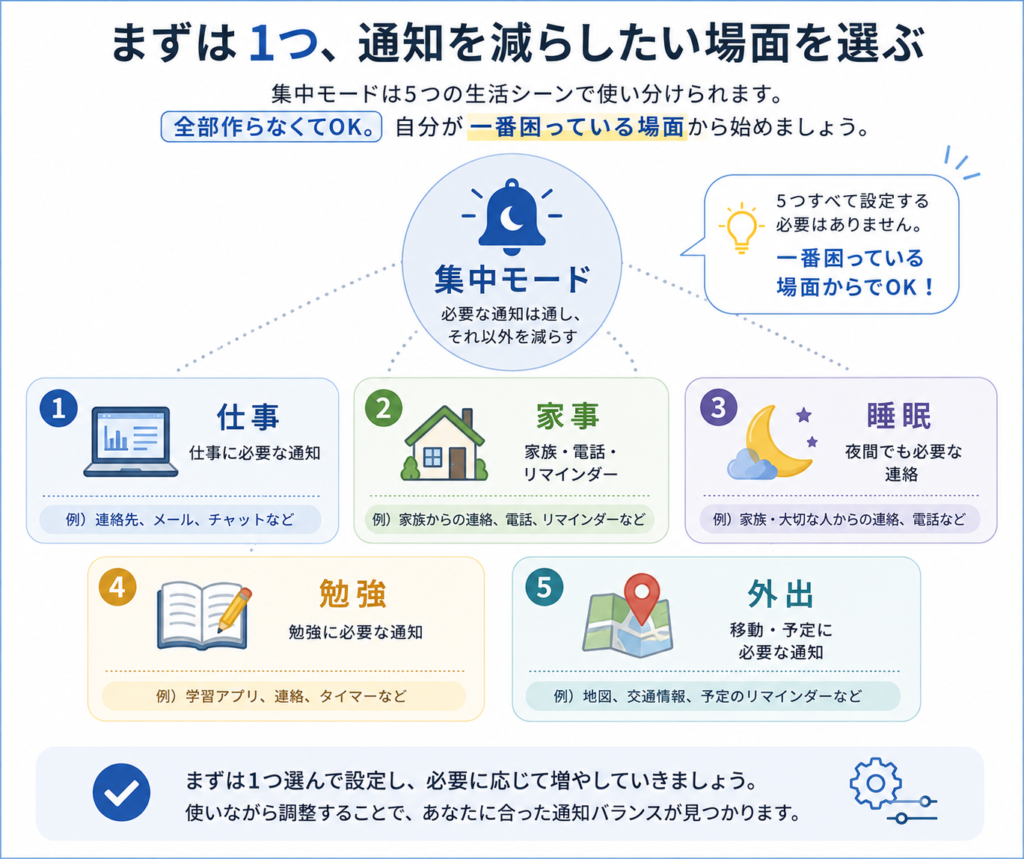
ここからは、それぞれ具体的に見ていきます。
仕事|仕事に必要な通知だけ残す
仕事中は、「今すぐ確認する必要がある通知だけ残す」くらいが使いやすいと思います。
おすすめ設定
通知を残す
- 家族など重要な連絡先
- 電話
- 仕事用チャット
- カレンダー
- 必要ならメール
通知を減らす
- SNS
- ゲーム
- 動画アプリ
- ショッピングアプリ
- ニュース
- すぐ確認する必要のないメール
特に在宅勤務では、仕事中もスマホが近くにあることがあります。
通知を1件確認したつもりが、そのまま別のアプリまで見てしまうこともあるでしょう。
そんな中断を減らすために、仕事中は「あとで確認すればいい通知」を減らしておく、という考え方です。
ただし、仕事関係だからといって、すべての通知を許可する必要もありません。
たとえばメールが頻繁に届くなら、本当にリアルタイムで確認する必要があるのか考えてみてもいいでしょう。
家事|手を止めなくていい通知だけにする
料理や掃除、洗濯などの家事では、通知が来るたびにスマホを見る必要はありません。
家事用なら、家族などからの連絡と、家事に必要な通知だけ残すくらいでも十分です。
おすすめ設定
通知を残す
- 家族
- 電話
- メッセージ
- 必要なリマインダー
通知を減らす
- SNS
- ニュース
- ゲーム
- ショッピング
- 急がないメール
家事の場合、仕事や勉強ほど「集中するぞ!」と構える必要はありません。
それでも、通知のたびに手を止めていると細かな中断は増えます。
料理や掃除が終わるまで急がない通知は止めて、あとからまとめて確認する。
このくらいの使い方で十分でしょう。
睡眠|眠る時間は基本的に通知を止める

睡眠では、ほかの場面よりシンプルに考えられます。
朝まで確認しなくても困らない通知は止め、必要な連絡だけ例外にする設定です。
おすすめ設定
通知を残す
- 家族など必要な連絡先
- 夜間でも受け取りたい重要な連絡
通知を減らす
- SNS
- メール
- ニュース
- ショッピング
- ゲーム
- その他、朝まで確認しなくても困らない通知
iPhoneでは、「ヘルスケア」で設定した睡眠スケジュールに合わせて「睡眠」集中モードを使えます。
毎晩手動で切り替えるより、普段の就寝・起床時間に合わせて設定しておく方が手間を減らせます。
ただし、夜間でも連絡を受け取る必要がある人まで一律に止めないようにしてください。
家族など必要な相手は、通知を受け取れるようにしておくと安心です。
勉強|勉強に関係ない通知をまとめて止める
学生だけでなく、資格勉強や読書をするときにも使いやすい設定です。
勉強用では、SNS・動画・ゲームなど、今やっていることから意識が離れやすい通知を減らすのがおすすめです。
おすすめ設定
通知を残す
- 家族など重要な連絡先
- 勉強に必要なアプリ
- カレンダー
- 必要なリマインダー
通知を減らす
- SNS
- 動画
- ゲーム
- ショッピング
- ニュース
たとえば「1時間だけ勉強する」と決めたなら、その時間だけ集中モードを使う方法でも構いません。
ずっと通知を制限する必要はありません。
集中したい時間だけ通知を整理し、終わったら戻す。
その方が使いやすい人もいると思います。
外出|場所や目的に合わせて通知を整理する
外出中は、仕事や勉強とは逆に、スマホから必要な情報を受け取る場面が増えます。
そのため、通知を減らしすぎない方が使いやすいでしょう。
おすすめ設定
通知を残す
- 電話
- メッセージ
- 家族
- カレンダー
- 移動や予定に必要なアプリ
通知を減らす
- ゲーム
- ショッピング
- 急がないニュース
- その場で確認する必要のない通知
たとえば家族との外出なら、待ち合わせや移動に必要な通知は残しつつ、仕事関係の通知を減らす使い方もできます。
外出用は「集中する」というより、
目の前の予定と関係のない通知を減らすモード
と考えると使いやすいです。
なお、車を運転するときは通常の外出用とは分けてください。
iPhoneには運転時に使える集中モードがあり、Androidにも運転に合わせたモードが案内されています。
運転中は通知を見ることより、安全を優先する設定にしておきましょう。
毎回オンにするのが面倒なら自動化する
集中モードを作っても、
毎回オンにする操作そのものが面倒
だと、使わなくなってしまいます。
設定が決まったら、自動化も検討してみてください。
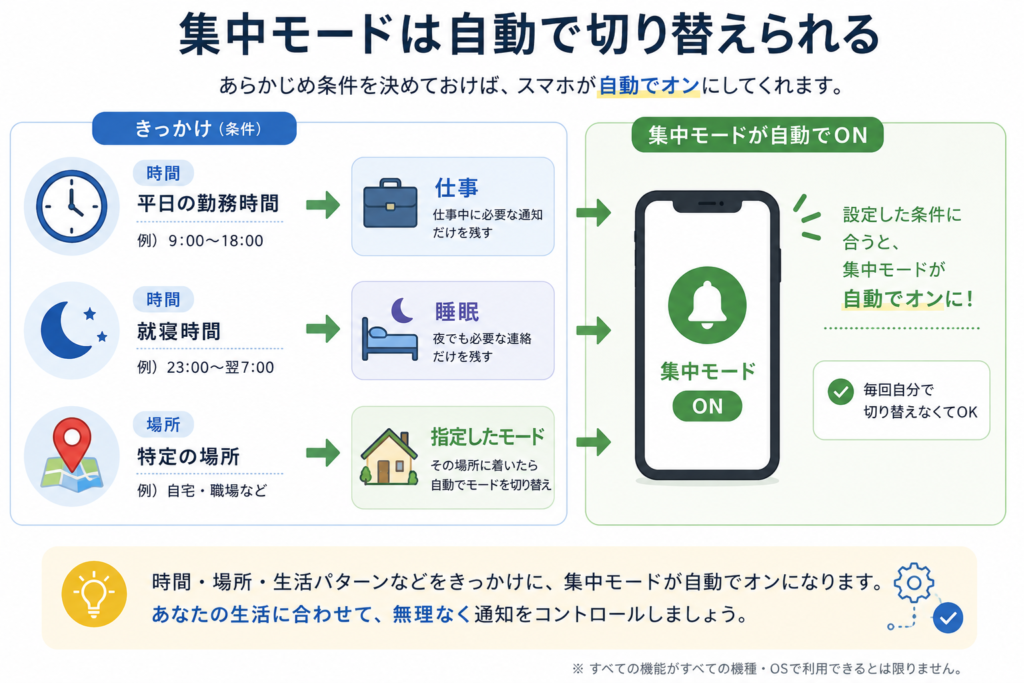
iPhoneでは、集中モードを時間・場所・特定のアプリの使用などに合わせて自動的にオンにする設定が用意されています。
たとえば、
- 平日の勤務時間は「仕事」
- 就寝時間は「睡眠」
- 特定の場所にいる間だけ集中モード
といった使い方ができます。
Androidでも「モード」からスケジュールなどを設定でき、たとえば「おやすみ時間」を決めた時間に自動でオンにできます。
機種によって利用できる設定や表示は異なるため、自分の端末で確認してください。
効率化のための機能なのに、その機能を使うための操作が毎日の手間になったらもったいないですよね。
一度使い方が決まったら、できる部分はスマホ側に任せてしまう方が楽です。
iPhoneとAndroidでは設定方法が異なる
ここまで紹介した、
「場面ごとに必要な通知だけ残す」
という考え方は、iPhoneでもAndroidでも応用できます。
ただし、実際の名称や設定画面は異なります。
iPhoneの場合
基本的には、
「設定」→「集中モード」
から設定します。
集中モードごとに、通知を許可する連絡先やアプリを設定できます。時間・場所・特定のアプリに合わせたスケジュール設定も可能です。
設定項目はOSの更新によって変わる可能性があるため、実際の画面と違う場合はApple公式ガイドも確認してください。
Androidの場合
Androidでは「モード」や「サイレント モード」などを使って、通知による割り込みを調整できます。
Googleの公式案内では、おやすみ時間や運転などのモードに加え、通知フィルタの設定も案内されています。
ただし、Androidは機種やOSのバージョンによって設定項目や表示が異なる場合があります。
そのため、この記事の画面名をそのまま探すというより、
この場面では、誰とどのアプリの通知を残したいか
という考え方を参考にしてください。
集中モードで失敗しにくくする3つのポイント
細かく設定できる機能ほど、最初から作り込みすぎると面倒になります。
次の3つだけ意識しておけば十分です。
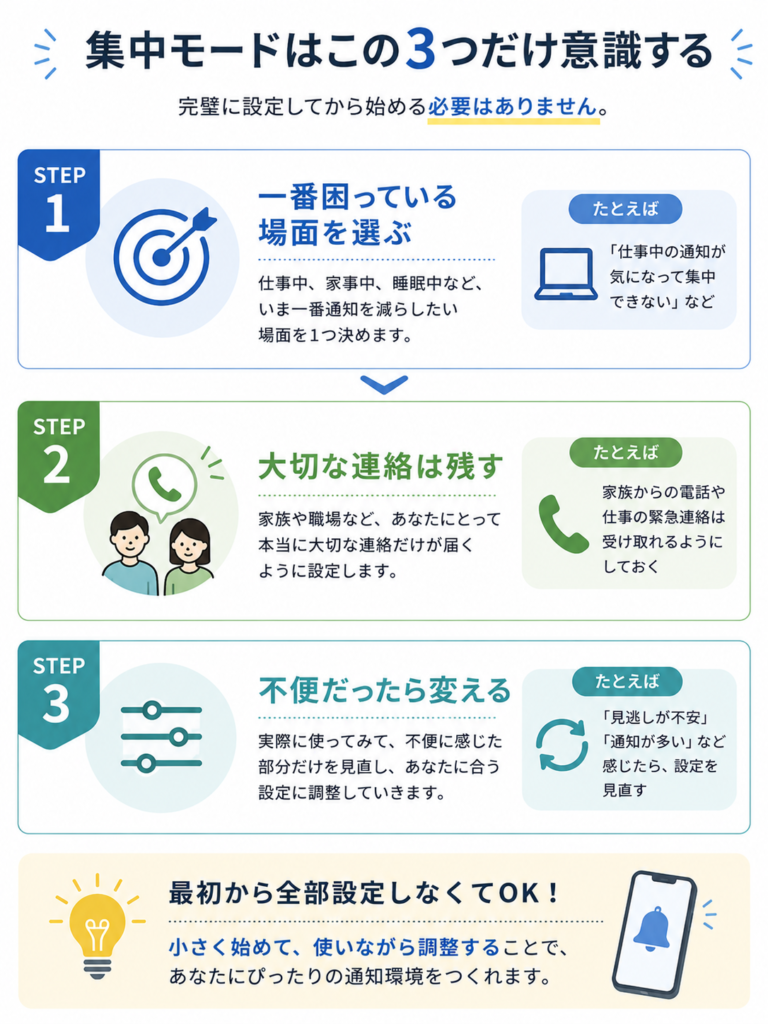
1. 一番困っている場面から始める
仕事、家事、睡眠、勉強、外出。
5つ紹介しましたが、最初にすべて作る必要はありません。
仕事中の通知に困っているなら仕事から。
夜の通知が気になるなら睡眠から。
今の生活で一番変えたい場面を選んでください。
2. 大切な連絡まで止めない
通知を減らすことだけを考えると、必要な連絡まで見逃す可能性があります。
家族や仕事上の重要な相手など、
「この人からの連絡なら確認したい」
という連絡先は残しておきましょう。
3. 不便なら設定を変える
最初から正解を作る必要はありません。
実際に使ってみると、
「これは必要だった」
「これはなくても困らなかった」
という違いが見えてきます。
使いながら少しずつ調整する方が、自分の生活には合わせやすいと思います。
通知を止めてもスマホを触ってしまう場合は?
ここまで設定しても、
通知は来ていないのに、自分からSNSや動画を開いてしまう
ことはあります。
この場合、集中モードだけでは対策しにくい部分があります。
集中モードは、通知などスマホ側から来るきっかけを減らすのには向いています。
一方、自分からスマホを開く行動については、別の方法を組み合わせた方がいい場合があります。
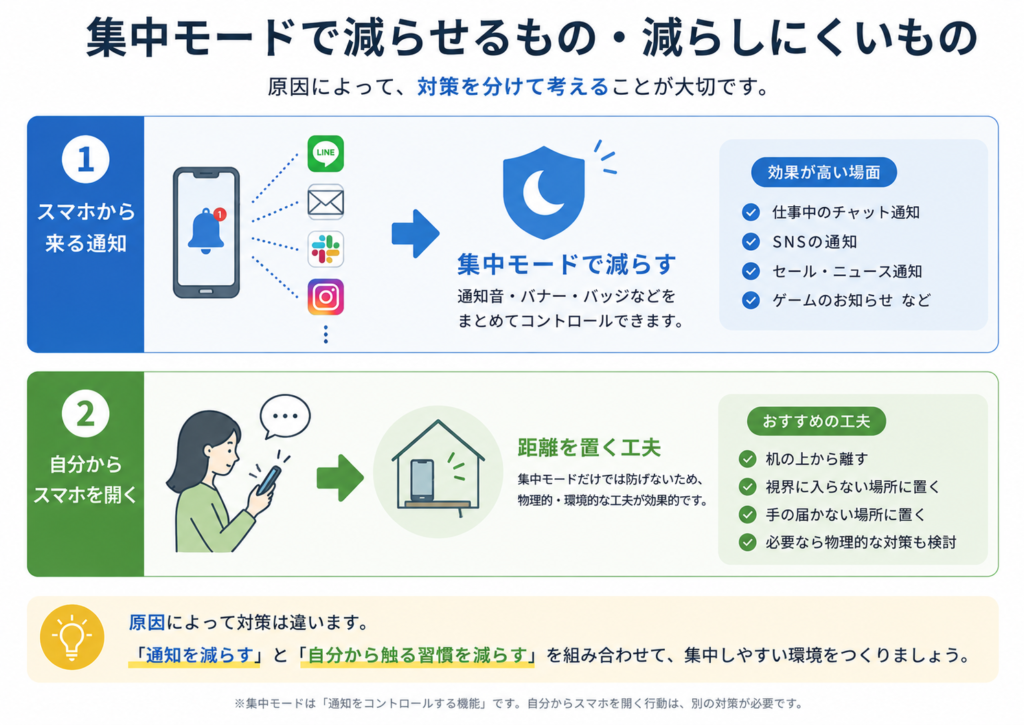
まずは、
- スマホを机から離す
- 手の届かない場所に置く
- 勉強や仕事をする部屋とは別の場所に置く
など、お金のかからない方法から試してみてください。
タイムロッキングコンテナ
それでもつい手に取ってしまう場合は、
タイムロッキングコンテナ(スマホロックボックス)を使って、決めた時間だけ物理的に触りにくくする方法も選択肢です。


特に勉強や在宅勤務など、一定時間スマホから距離を置きたい場面では検討できます。
ただし、これは全員に必要なものではありません。
まずは無料の集中モードや、スマホを離して置く方法を試す。
それでも足りなかった人だけ検討すれば十分です。
タイムロッキングコンテナ【Edulock】の口コミ
購入者の口コミを調べました。
良い口コミでは、スマホを物理的に遠ざけられることや、複数の端末をまとめて入れられる点が評価されています。


一方で、サイズやケースのにおい、操作感を気にする声もありました。
まとめ|まずは一番困っている場面だけ設定すれば十分
集中モードで大切なのは、細かい設定を全部覚えることではありません。
生活シーンごとに「今、必要な通知は何か」を決めることです。
仕事なら、仕事と大切な連絡。
睡眠なら、夜間でも必要な連絡。
勉強なら、勉強に必要なもの。
このように通知を整理すれば、目の前のことと関係のない通知を減らせます。
慣れてきたら、時間や場所などに合わせて自動化すると、毎回切り替える手間も減らせます。
集中モードを使う目的は、スマホを使わないことではありません。
必要のない通知に時間を取られず、その時間を今やりたいことに使いやすくすることです。
まずは今日、一番通知を減らしたい場面を1つ選んでみてください。
仕事中に困っているなら「仕事」。
夜の通知が気になるなら「睡眠」。
勉強中に通知へ気を取られるなら「勉強」。
必要な通知だけ残して、あとは減らす。
使ってみて不便だったら、あとから変えられます。
自分の生活に合わせて少しずつ整えながら、通知に向けていた時間を、本当に使いたいことへ戻していきましょう。