

通知が気になって集中できない人へ|大事な連絡を逃さず静かな時間を取り戻す方法
通知に振り回されないために、すべての通知をオフにする必要はありません。
大切なのは、通知を減らすことではなく、
誰が、どのような場合に、自分の時間へ割り込めるのかを決めることです。
家族や職場からの緊急連絡は残す。
メールや通常のチャットは、決めた時間にまとめて見る。
SNSやニュースは、自分で選んだ時間に見に行く。
このように分ければ、大事な連絡を受け取れる安心感を残したまま、仕事や家事、休息へ意識を戻しやすくなります。
この記事では、通知を即時性で4つに分け、iPhoneやAndroidの標準機能へ反映する方法を紹介します。
一度にすべて変える必要はありません。
まずは、今日届いた通知を5件だけ整理してみましょう!
通知が気になるのは意志が弱いからではない
通知に反応してしまうのは、意志が弱いからとは限りません。
そもそも通知音や振動、画面表示は、今していることから注意を移すためにあるものです。
2015年に発表された実験では、スマートフォンを操作しなくても、通知を受け取っただけで、注意を必要とする課題の成績が乱れることが報告されています。※参考文献①
2026年に発表された実験でも、スマートフォンが通知を表示したあと、認知処理が約7秒間遅くなる現象が確認されました。※参考文献②
ただし、これは「通知が1件来るたびに、誰でも必ず7秒間集中できなくなる」という意味ではありません。実験環境で、一時的に反応時間の変化が確認されたという結果です。
日常環境に近い研究もあります。
221人を対象とした2016年のフィールド実験では、通知をオフにして端末を遠ざけた時よりも、通知をオンにして端末を手元に置いた時の方が、不注意や落ち着かなさが強かったと参加者は言いました。※参考文献③
これは参加者自身による評価であって、通知によって、全員の集中力が同じように低下すると証明したものではありません。
一方で、通知を完全に止めれば、全員が快適になるとも限りません。
237人を対象とした2019年の実験では、通知を1日3回にまとめて届けたグループにおいて、ストレスの低下や、主観的な注意力・生産性などが改善されたと報告されました。
完全に通知を止めたグループでは、不安や取り残される感覚が強くなる結果も報告されています。※参考文献④
つまり、通知は全部オンか、全部オフかの二択ではありません。
不安を残さないように、必要な通知を残しながら通知の割り込みを弱めることが大切です。
通知を減らす前に緊急連絡の経路を決める
通知設定を変える前に、本当に急ぎの場合の連絡方法を決めます。
先に通知を止めると、「大事な連絡を見逃すかもしれない」という不安が残るからです。
その状態では、通知が来なくても、自分から何度もスマートフォンを確認してしまうでしょう。
たとえば、次のように決めます。
- 家族の緊急連絡は電話
- 学校や保育園からの電話は受ける
- 職場で即時対応が必要な場合は電話か緊急メンション
- 通常のチャットは次の確認時間まで待ってもらう
- 顧客対応の当番中は指定された経路だけ通知を残す
ここで大切なのは、「誰から来たか」だけで決めないことです。
家族からの連絡でも、買い物の相談と体調不良の連絡では必要な即時性が違いますよね?
職場からの連絡も同じです。
すべてを緊急扱いするのではなく、どのような用件ならどの方法を使うかまで決めておくと安心できます。
コピーして使える緊急連絡ルール
職場や取引先には、次のように伝えられます。
集中作業中はチャットの通知を止め、○時と○時に確認します。
今日中の返信でよい内容は通常のチャットへ、すぐに対応が必要な場合は、電話または「緊急」と付けたメンションでご連絡ください。
家族向けなら、もう少し短くても大丈夫です。
すぐに気づく必要があるときは電話してね。
LINEは○時ごろにまとめて確認します。
職種、育児、介護、当番などの事情によって、即時対応が必要な範囲は変わります。
個人の設定だけで職場の運用を変えられない場合は、上司やチームと相談しながら決めてください。
家族や職場へどのように相談すればよいか迷う場合は、以下の記事で話し合う順番や伝え方を詳しく整理していますのでぜひ読んでみてください。
通知は重要度ではなく「即時性」で4つに分ける
通知を整理するときは、「大切かどうか」だけで判断しない方が分けやすくなります。
重要な情報でも、今すぐ知る必要があるとは限らないからです。
たとえば、仕事のメールは重要です。
しかし、届いた瞬間に確認しなければ困るメールは、それほど多くないかもしれません。
そこで、通知を次の4つに分けます。
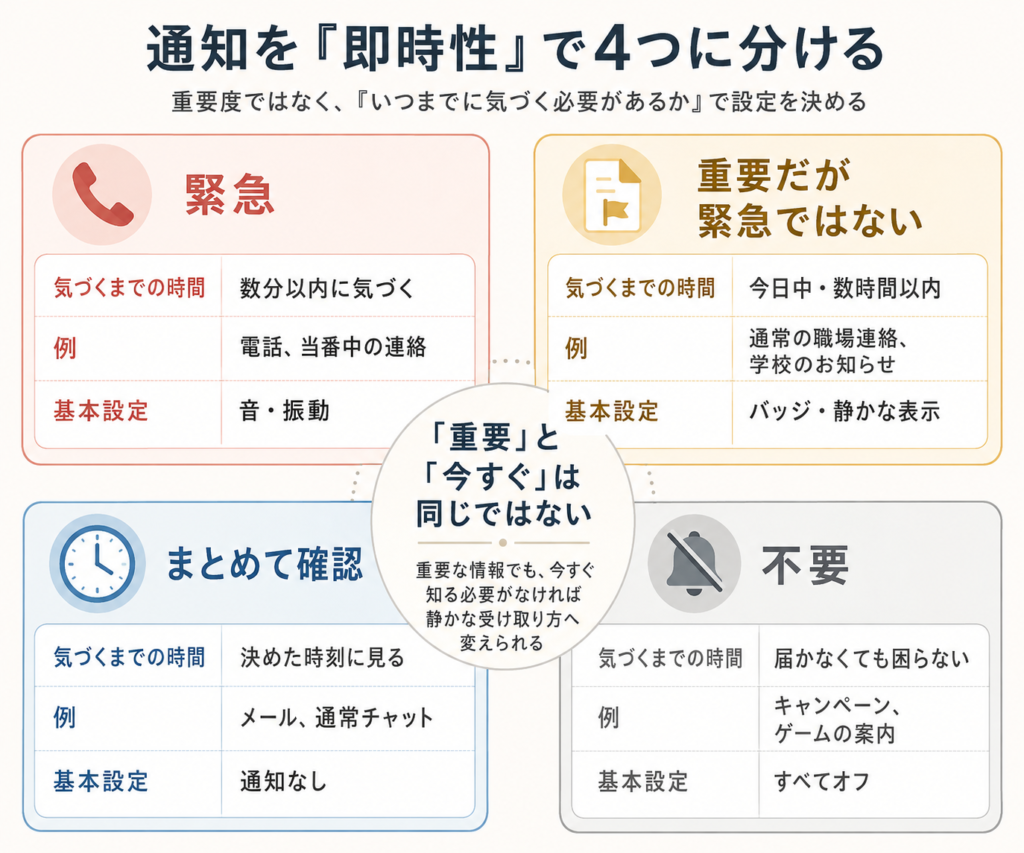
| 分類 | 判断基準 | 例 | 基本の設定 |
|---|---|---|---|
| 緊急 | 数分以内に気づかないと困る | 家族からの緊急電話、当番中の連絡 | 音・振動・ロック画面 |
| 重要だが緊急ではない | 今日中、数時間以内でよい | 上司からの通常連絡、学校からのお知らせ | バッジまたは静かな表示 |
| まとめて確認 | 決めた時間に見ればよい | メール、通常の業務チャット、配送案内 | 通知なし、定時確認 |
| 不要 | 届かなくても困らない | キャンペーン、ゲーム、SNSのおすすめ | すべてオフ |
判断に迷ったら、次の質問をします。
特に困らないなら、「まとめて確認」にできる可能性があります。
反対に、短時間でも安全、健康、顧客対応、家族の予定などへ影響するなら、通知を残します。
今日届いた通知を5件だけ仕分けする
まずは、今日届いた通知を5件だけ書き出してみてください。
| 通知元 | 即時対応は必要か | 確認してよい間隔 | 残す表示 | 緊急時の別経路 |
|---|---|---|---|---|
| 家族 | 状況による | 即時 | 音・ロック画面 | 電話 |
| 職場チャット | 一部のみ | 1~2時間 | バッジ | 電話・緊急メンション |
| メール | 原則不要 | 午前・午後 | 通知なし | 別の緊急経路 |
| SNS・ニュース | 不要 | 自分で決めた時間 | すべてなし | なし |
すべてのアプリを書き出す必要はありません。
通知が多いものから5件だけ始めれば十分です。
通知音・バナー・バッジ・ロック画面を使い分ける
通知は、オンかオフかの二択ではありません。
音、振動、バナー、バッジ、ロック画面表示を分けて設定できます。
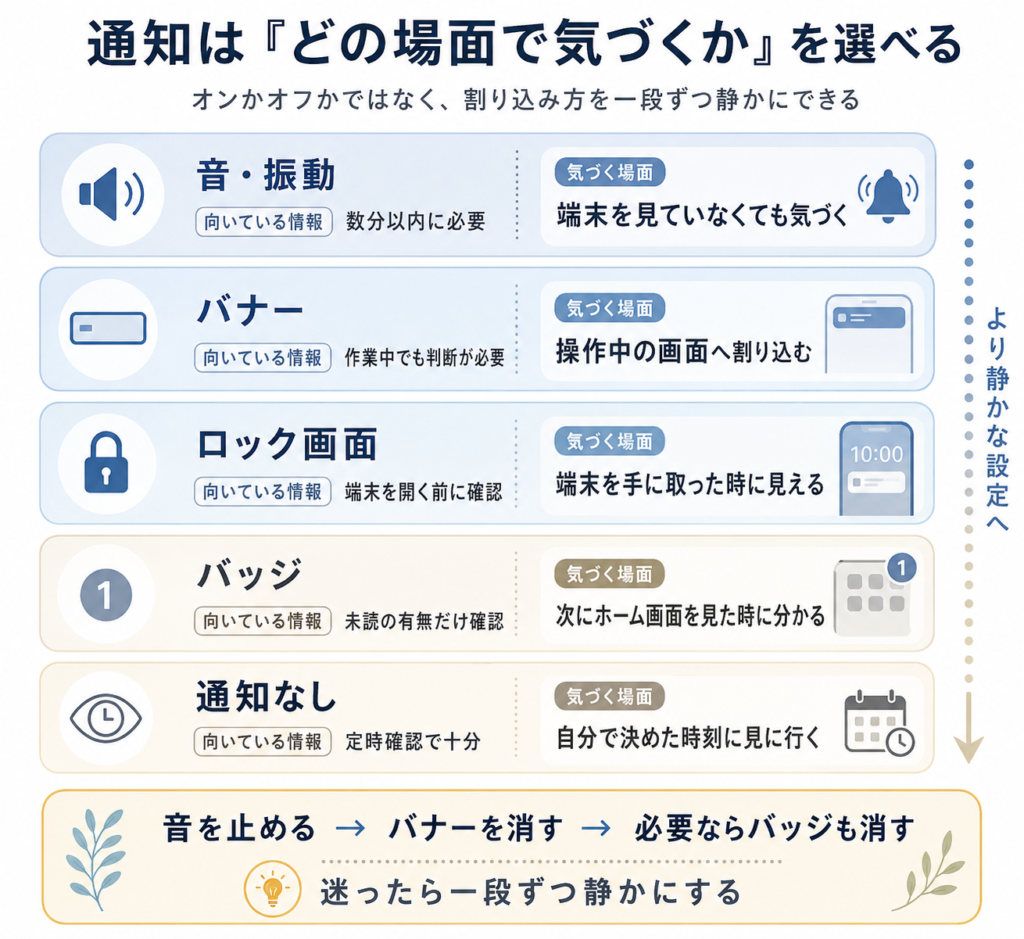
通知音・振動
スマートフォンを見ていなくても、すぐに気づく方法です。
基本的には、短時間で対応する必要がある連絡だけにします。
メール、ニュース、SNS、通常の業務チャットまで音を鳴らすと、すべてが緊急連絡のように感じられてしまいます。
バナー表示
操作中の画面へ通知を表示します。
内容をすぐ判断できる反面、目の前の作業への割り込みも強くなります。
すぐに対応しない通知なら、バナーを消してバッジだけ残す方法があります。
バッジ
アプリのアイコンに未読件数を表示する方法です。
音やバナーより静かですが、数字が気になってアプリを開いてしまう人もいます。
未読件数をゼロにしたくなる場合は、バッジもオフにしてみてください。
ロック画面表示
スマートフォンを手に取るたびに通知が目に入ります。
家族や学校など、確認する価値が高い連絡だけを表示し、それ以外はロック画面へ出さない方法があります。
| 通知方法 | 向いている情報 |
|---|---|
| 音・振動 | 数分以内に気づく必要がある連絡 |
| バナー | 作業中でも内容を判断する必要がある連絡 |
| バッジ | 次の確認時に未読の有無だけ知りたい情報 |
| ロック画面 | 端末を開く前に確認したい情報 |
| すべてなし | 自分で見に行けばよい情報 |
最初から細かく設定しすぎる必要はありません。
まずは音や振動を鳴らす通知を減らすだけでも、割り込みを整理しやすくなります。
なお、災害・緊急速報は、一般的なアプリ通知とは設定経路が異なる場合があります。
端末、通信事業者、地域によって扱いが異なるため、通常の通知設定とは分けて確認してください。
iPhone・Androidの標準機能で割り込みを減らす
通知を分類したら、端末の標準機能へ反映します。
追加の有料アプリを入れなくても、基本的な通知整理は可能です。
iPhoneは「集中モード」で人・アプリ・時間を分ける
iPhoneの集中モードでは、通知を許可する連絡先とアプリを選べます。
時間、場所、特定アプリの使用などを条件に、自動で集中モードをオンにすることもできます。
基本の流れは次のとおりです。
- 「設定」を開く
- 「集中モード」を選ぶ
- 「仕事」「睡眠」など、設定したい場面を選ぶ
- 通知を許可する連絡先を選ぶ
- 通知を許可するアプリを選ぶ
- 必要に応じて時間や場所のスケジュールを追加する
最初に作るなら、「仕事中」か「就寝前」のどちらか一つで十分です。
たとえば仕事中は、家族からの電話を許可し、SNSやニュースの通知を止めます。
就寝前は、緊急連絡が必要な相手だけを残す方法があります。
設定後は、別の端末から実際に電話やメッセージを送り、必要な連絡が届くか確認してください。
Androidは「モード」と「フォーカスモード」を使い分ける
Androidでは、「モード」や「サイレントモード」を使って、通知を許可する人やアプリ、時間帯を調整できます。
Googleの公式ヘルプでは、人物、アプリ、アラームなど、許可する割り込みを選ぶ方法が案内されています。
なお、公式手順の一部はAndroid 14以降が対象です。
Digital Wellbeingのフォーカスモードでは、選んだアプリを一時停止できます。
使い分け方は次のイメージです。
- 緊急連絡を残して通知を減らす:モード・サイレントモード
- SNSなどのアプリを一定時間使わない:フォーカスモード
- 特定アプリの通知だけ静かにする:アプリごとの通知設定
Androidは、機種やOSのバージョンによってメニュー名や配置が異なります。
設定画面の検索欄で「通知」「モード」「フォーカスモード」と検索すると見つけやすくなります。
こちらも設定後は、許可した相手からの電話が鳴るか、許可していないアプリの通知が止まるかをテストしてください。
仕事、家事、休憩、睡眠で設定を切り替えたい人は、以下の記事で場面ごとの設定例を確認できますのでぜひ読んでみてください。
※確認日:2026年8月7日。公開時点のOSや機種によって表示が異なる場合があります。
LINE・メール・業務チャットを個別に調整する
端末側の設定だけでなく、通知が多いアプリ側も見直します。
「端末側」と「アプリ側」の二段階で整理すると、必要な連絡を残しやすくなります。
LINE
LINEは、トークルームごとに通知をオン・オフできます。
また、LINE公式ヘルプでは、トークルームの通知がオフでも、「自分へのメンション通知」がオンであれば、自分がメンションされたときに通知が届くと案内されています。
見直しやすい順番は次のとおりです。
- 企業やキャンペーンの通知を止める
- 活動の少ないグループを止める
- 大人数グループの通常通知を止める
- 自分へのメンション通知を残す
- 家族など必要な相手の通知を残す
- 緊急時は電話するルールを決める
設定後は、実際に別のアカウントからメンションを送り、通知が届くかテストしてください。
LINEや端末のバージョン、端末側の通知許可によっては、期待したとおりに届かない可能性があります。
Gmail
Gmailは、使っている端末によって設定できる項目が異なります。
Android版Gmailでは、特定のラベルについて通知を設定する手順が公式に案内されています。
一方、iPhone・iPad版では、メール通知のレベルや「高優先度のみ」を選ぶ方法が案内されています。
Android版
- 通知をオフにして決めた時間に見る
- 必要なラベルだけ通知対象にする
- アカウントごとに通知を見直す
iPhone・iPad版
- メール通知をオフにする
- 「高優先度のみ」を選ぶ
- アカウントごとに通知レベルを見直す
- 必要に応じて端末側の通知表示を調整する
パソコンとスマートフォンの両方で同じメール通知が届いている場合は、どちらか一方だけにする方法もあります。
Slack
Slackには、通知を受け取る曜日や時間帯を指定する通知スケジュールがあります。
設定した時間外は通知が一時停止されます。
勤務時間外の通知が気になる場合は、チャンネルを一つずつ整理する前に、通知スケジュールを設定する方が簡単です。
Teams
Teamsのモバイルアプリには、特定の時間や曜日の通知を止める「静かな時間」があります。
静かな時間には、サウンド通知やプッシュ通知は届きません。
ただし、アプリを開けば新しいメッセージを確認できます。
会社の管理ポリシーやアカウントの種類によって、利用できる設定が異なる場合があります。
個人の設定だけで解決しにくいときは、返信時間や緊急経路について、上司やチームと話し合うことも必要かもしれません。
通知を止めたら確認する時間を決める
通知を止めるだけでは、確認漏れへの不安が残ります。
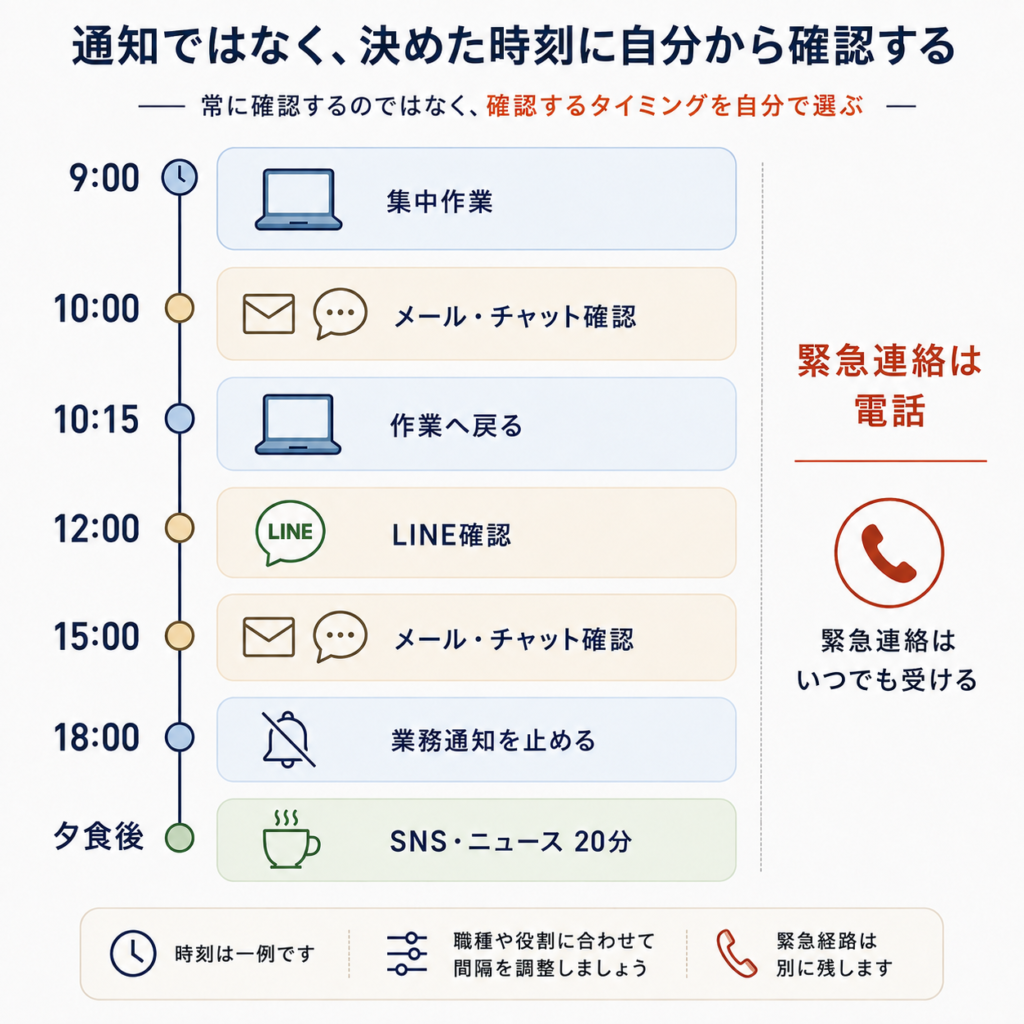
そこで、「通知されたら見る」から「決めた時間に自分から見る」へ変えます。
たとえば、次のように決めます。
- メール:10時と15時
- 業務チャット:作業の区切り、または1~2時間ごと
- LINE:昼休みと夕方
- SNS・ニュース:夕食後の20分間
確認頻度に正解はありません。
職種や役割によっては、30分ごとの確認が必要な場合もあります。
大切なのは、常に確認する状態から、確認するタイミングを自分で選ぶ状態へ変えることです。
仕事のメッセージへ早く返信しようとする心理的な圧力は、「テレプレッシャー」と呼ばれます。
2019年に発表された2つの調査では、テレプレッシャーの強さと、ワークライフバランスへの満足度に負の関連が確認されました。※参考文献⑤
これは関連を示した結果であり、テレプレッシャーだけがワークライフバランスを悪化させると証明したものではありません。
確認時間を決めても不安が強い場合は、チャットのステータスやプロフィールに確認予定を記載します。
集中作業中のため、チャットは11時と15時に確認します。
緊急の場合は電話でご連絡ください。
返信できない時間と、緊急連絡の方法が分かれば、相手も連絡手段を選びやすくなります。
メールやチャットを確認する間隔に迷う人は、以下の記事で職種や連絡頻度に応じた決め方を詳しく解説していますでのぜひ読んでみてください。
不安がある人は3日間だけ試す
通知設定は、一度決めたら守り続けなければならないルールではありません。
まずは、3日間の実験として試してみてください。
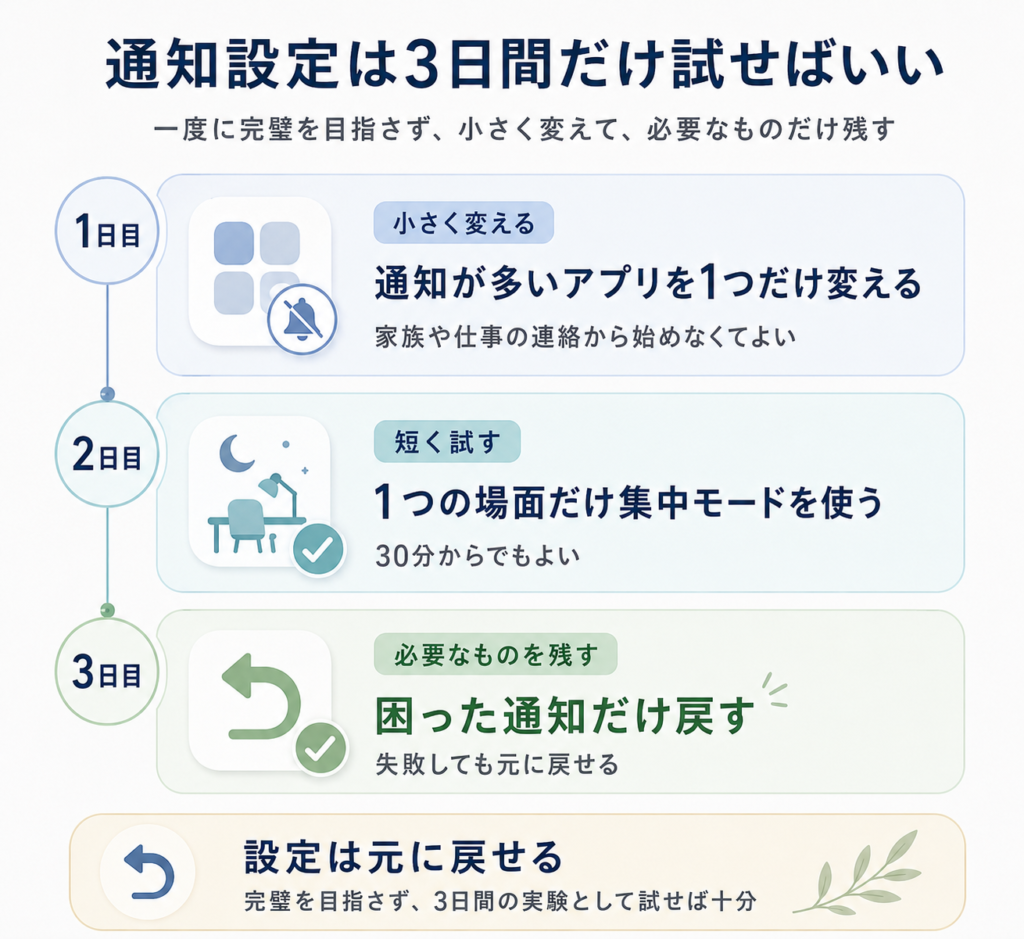
1日目:通知が多いアプリを一つだけ変える
SNS、ニュース、メールなど、最も通知が多いアプリを一つ選びます。
最初から仕事や家族の連絡を変えなくても大丈夫です。
2日目:一つの場面だけ集中モードを使う
仕事中、家事中、休憩中、就寝前のうち、一つだけ選びます。
30分や1時間から始めても構いません。
3日目:困った通知だけ戻す
見逃して困った通知があれば戻します。
反対に、届かなくても困らなかった通知はそのまま止めます。
設定に失敗しても、元に戻せます。
「自分に合うか分からないから変えない」より、短期間だけ試した方が、自分に必要な通知を判断しやすくなります。
通知を止めても自分からスマートフォンを開いてしまう場合は、次の確認時刻を紙やメモに書いたうえで、端末を視界から外してみてください。
通知を無音にするだけでは、自発的な確認が減らない人もいます。
その場合は、設定だけで解決しようとせず、置き場所や確認する時間も一緒に変える必要があります。
通知が来ていないのにスマートフォンを開いてしまう場合は、以下の記事で置き場所やホーム画面、確認時刻の整え方を紹介していますのでぜひご覧ください。
通知数ではなく生活の変化を振り返る
3日間試したら、通知件数だけではなく、生活の変化を確認します。
見る項目は次の5つで十分です。
- 作業や家事へ落ち着いて取り組めたか
- 大事な連絡を見逃さなかったか
- 通知を止めている間の不安は強くなかったか
- 家族との会話や休憩中に画面を見る回数が減ったか
- 就寝前に仕事へ意識を戻されにくくなったか
不安が強くなった通知は、表示方法を一段階だけ戻します。
すべてを元に戻す必要はありません。
たとえば、通知音は鳴らさず、バッジだけ残す方法があります。
反対に、止めても困らなかった通知は、そのままで構いません。
客観的に振り返りたい場合は、次の項目を3日間だけ記録します。
| 記録する項目 | 1日目 | 2日目 | 3日目 |
|---|---|---|---|
| 1日の通知件数 | |||
| スマートフォンを手に取った回数 | |||
| まとまって取り組めた時間 | |||
| 通知を止めている間の不安(5段階) | |||
| 見逃して困った連絡 | |||
| 会話・休憩中に確認した回数 |
記録を続けることが負担になるなら、すべて埋めなくても大丈夫です。
「困った連絡があったか」と「以前より落ち着けたか」の2点だけでも、設定を残すか戻すか判断できます。
通知を消すのではなく、割り込み方を自分で選ぶ
通知に振り回されないために、すべての通知を消す必要はありません。
まずは、次の順番で整理します。
- 本当に急ぎの場合の連絡経路を決める
- 通知を即時性で4つに分ける
- 音・バナー・バッジ・ロック画面を使い分ける
- 端末とアプリの標準機能へ反映する
- メールやチャットの確認時刻を決める
- 3日間試して、必要な通知だけ戻す
通知そのものが悪いわけではありません。
必要な情報を、すべて同じ強さで受け取っていることが、日常の細かな中断につながります。
誰から、どの時間帯に、どの方法で受け取るか。
そこを自分で選べるようになると、必要なつながりを残したまま、仕事や家事、休息へ意識を戻しやすくなります。
取り戻したいのは、単なる作業時間ではありません。
家族との会話に落ち着いて向き合う時間。
趣味や学びに集中する時間。
仕事のことを考えずに休む時間です。
通知が来るたびに誰か・何かへ意識を渡すのではなく、自分が選んだことへ時間を使える状態をつくっていきましょう。
今日できること
今日は、届いた通知を5件だけ分類してみてください。
そのあとに最も通知が多いアプリを一つ選び、音かバナーのどちらかを止めます。
仕事や家族の連絡が不安なら、先に一人だけ「本当に急ぎなら電話」と決めておきましょう。
3日間試して不便だった通知は、戻して構いません。
すべてを一度に変えるのではなく、小さく試しながら、安心してスマートフォンから意識を離せる設定を探してみてください。
参考文献
- Stothart C, Mitchum A, Yehnert C. “The Attentional Cost of Receiving a Cell Phone Notification.” Journal of Experimental Psychology: Human Perception and Performance. 2015;41(4):893–897. DOI: 10.1037/xhp0000100
- Fournier H, Fournel A, Osiurak F, et al. “Attention Hijacked: How Social Media Notifications Disrupt Cognitive Processing.” Computers in Human Behavior. 2026;179:108926. DOI: 10.1016/j.chb.2026.108926
- Kushlev K, Proulx J, Dunn EW. “‘Silence Your Phones’: Smartphone Notifications Increase Inattention and Hyperactivity Symptoms.” Proceedings of the 2016 CHI Conference on Human Factors in Computing Systems. 2016. DOI: 10.1145/2858036.2858359
- Fitz N, Kushlev K, Jagannathan R, Lewis T, Paliwal D, Ariely D. “Batching Smartphone Notifications Can Improve Well-Being.” Computers in Human Behavior. 2019;101:84–94. DOI: 10.1016/j.chb.2019.07.016
- Barber LK, Conlin AL, Santuzzi AM. “Workplace Telepressure and Work–Life Balance Outcomes: The Role of Work Recovery Experiences.” Stress and Health. 2019;35:350–362. DOI: 10.1002/smi.2864
公式ヘルプ
- Apple:iPhoneで集中モードを設定する
- Google:Androidのモードとサイレントモードで割り込みを制限する
- Google:Digital Wellbeingのフォーカスモード
- LINE:通知の基本的な設定
- Google:Gmailの通知設定を変更する(Android)
- Google:Gmailの通知設定を変更する(iPhone・iPad)
- Slack:Slack通知を一時停止する
- Microsoft:モバイルデバイスのTeamsの静かな時間