

通知を切ってもスマホを見てしまう人へ|何度も確認する習慣を減らす6つの対策
スマホの通知を減らした。
SNSの通知もオフにした。
それなのに、気づくとスマホを手に取っている。
そんな状態なら、次に見直したいのは通知設定ではありません。
スマホを確認するまでの流れです。
通知を減らすことと、自分からスマホを確認する習慣を減らすことは、別の対策だからです。
もちろん、通知を切ってもスマホを見る理由が、すべて「習慣」で説明できるわけではありません。
ただ、
- 特に用事はなかったのに開いていた
- 気づいたらSNSを見ていた
ということが多いなら、自分がスマホを開くまでの流れを見直す価値があります。
この記事では、6つの対策を順番に紹介します。
それでも反射的にSNSなどを開いてしまう場合だけ、最後に追加策も紹介します。
目標は、スマホを見る回数をゼロにすることではありません。
「なんとなく確認する」を減らして、「必要だから確認する」に変えることです。
必要な連絡や仕事、決済、地図まで我慢する必要はありません。
取り戻した注意と時間を、仕事や家族、趣味、休息など、本当に使いたかったことへ戻していきましょう。
通知を切っても見るなら「確認の習慣」が残っている可能性がある
通知をオフにしてもスマホを見てしまうなら、問題は通知だけではない可能性があります。
たとえば、
仕事が一区切りつく
↓
なんとなくスマホに手が伸びる
↓
SNSを開く
↓
新しい投稿やメッセージが見つかる
という流れです。
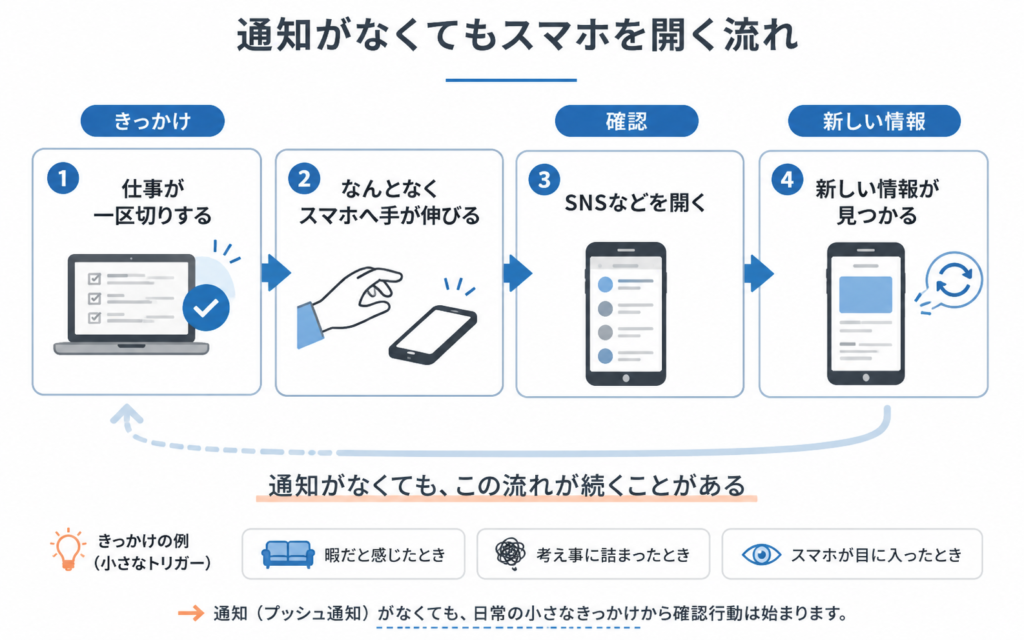
これを何度も繰り返していると、「通知が来たから見る」のではなく、仕事の区切りなど別のきっかけから確認する流れができている場合があります。
Oulasvirtaらの研究では、スマホ上の動的なコンテンツを短く反復して確認する行動を「checking habit(確認習慣)」として扱い、すぐに得られる新しい情報によって、こうした確認行動が強化されることが報告されています。※参考文献①
つまり、通知はスマホを見るきっかけの一つです。
通知を消しても、
- 暇になった
- 作業が終わった
- 少し考え事に詰まった
- スマホが目に入った
- SNSのアイコンを見た
といった別のきっかけが残っていることがあります。
そのため、通知を整理したあとは「自分は何をきっかけに開いているのか」を見た方が、次の対策を決めやすくなります。
まだ通知そのものを整理していない場合は、先にそちらから始める方がシンプルです。
通知が気になって集中できない人は以下の記事をどうぞ。
対策1|まず1日だけ「いつ開いているか」を記録する
いきなりスマホを我慢する必要はありません。
最初におすすめしたいのは、1日だけ自分の確認パターンを見ることです。
スマホを開いたとき、次の5つだけ簡単に記録してみてください。
スマホ確認習慣チェックリスト
- □ 何時ごろ開いたか
- □ 直前まで何をしていたか
- □ 最初に何のアプリを開いたか
- □ 開く目的があったか
- □ 「なんとなく」開いたか
細かく記録する必要はありません。
たとえば、
| 時間 | 直前にしていたこと | 開いたアプリ | 目的 |
|---|---|---|---|
| 9:40 | メール返信が終わった | X | なんとなく |
| 12:10 | 昼休みになった | なんとなく | |
| 15:30 | 調べ物をしていた | LINE | 連絡確認 |
| 21:00 | ソファで休憩 | なんとなく |
この程度で十分です。
1日記録すると、
「仕事が一区切りするとXを開いている」
「ソファに座るとInstagramを開いている」
といった自分なりのパターンが見えてくるかもしれません。
ここがわかれば、「スマホを触らないように頑張る」より具体的な対策ができます。
仕事の区切りで開いているなら、スマホを机から離す。
SNSアイコンを見て開いているなら、ホーム画面を変える。
夜の休憩中に開いているなら、SNSを見る時間を決める。
というように、確認する場面に合わせて対策を選べるからです。

対策2|スマホを視界から外す
自分がスマホを確認しやすい場面がわかったら、次は環境を変えます。
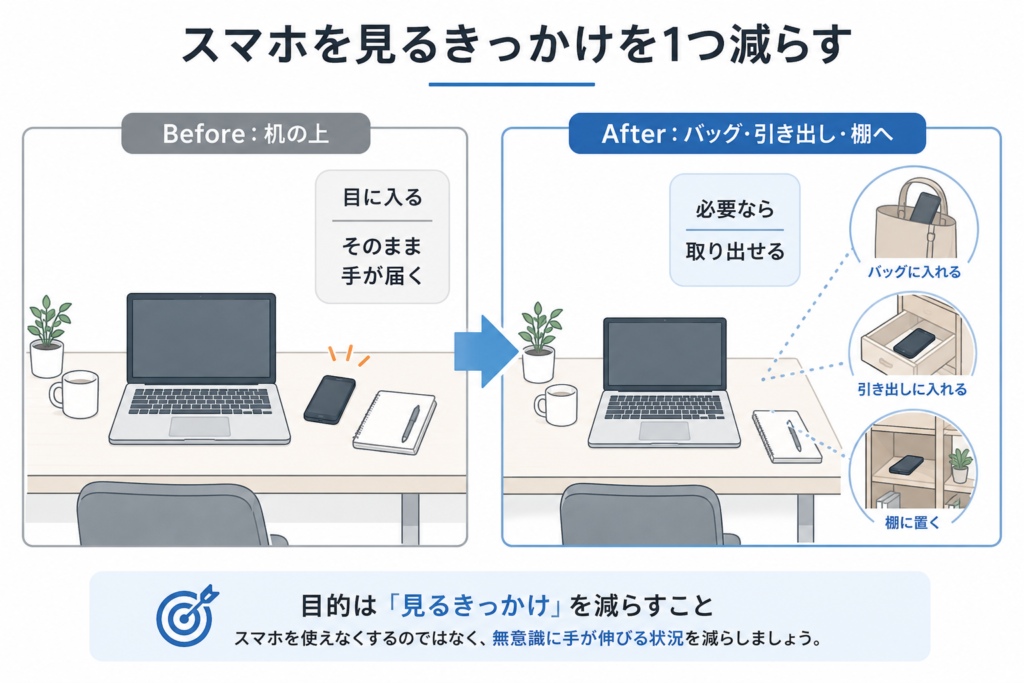
特に仕事や勉強中なら、
スマホを机の上に置かない
ところから試してみてください。
机の上にあると、使う予定がなくても目に入ります。
そこで、
- バッグに入れる
- 引き出しに入れる
- 棚に置く
- 必要に応じて別の部屋に置く
など、少し距離を作ります。
「視界から外せば必ず集中力が上がる」とまでは言えません。
今回の目的は、スマホを見るきっかけを一つ減らすことです。
そのための無料でできる環境変更として、まず試してみるくらいで構いません。
高価なスマホロックボックスなどを買う必要もありません。
今あるバッグや引き出しで十分です。
電話などへすぐ対応する必要があるなら、別室まで持っていかなくても構いません。
机の上から棚へ移すだけでも、「手を伸ばせばそのまま触れる」状態ではなくなります。
対策3|スマホの置き場所を固定する
視界から外すこととあわせておすすめしたいのが、スマホの定位置を決めることです。
自宅なら、
「帰宅したらこの棚」
仕事中なら、
「作業を始めたらバッグの内ポケット」
というように決めます。
ここでの目的は、単に遠くへ置くことではありません。
使い終わったら、手元から戻す流れを作ることです。
たとえば、調べ物のためにスマホを使うこと自体は問題ありません。
ただ、用事が終わったあとも机の上に残っていれば、数分後に別のアプリを開くきっかけになることがあります。
使う
↓
用事が終わる
↓
定位置へ戻す
ここまでを一つの流れにします。
これなら、「スマホを使わない」という無理なルールを作らずに済みます。
対策4|ホーム画面からSNSを遠ざける
スマホを手に取ったあと、ついSNSを開いてしまう。
そんな場合は、ホーム画面を見直します。
おすすめは、無意識に開きやすいアプリを最初の画面から外すことです。
アプリそのものを削除する必要はありません。
たとえば1ページ目には、
- 電話
- メッセージ
- カレンダー
- 地図
- カメラ
- 決済アプリ
など、目的がはっきりしているものを残します。
一方、SNSは、
- 2ページ目以降へ移動する
- フォルダへ入れる
- 必要なときに検索して開く
など、少しだけ手順を増やします。
大切なのは、SNSを悪者にすることではありません。
反射的にタップできる位置から外すことです。
Instagramを見ると決めて開くのと、時計を見るためにスマホを開いたらInstagramのアイコンが目に入り、そのまま押すのでは意味が違います。
ほんの少し手間を増やすことで、「本当に今見る?」と考えられる余地を作ります。
関連記事:アプリを消さずに「開きにくくする」ホーム画面の作り方※準備中
対策5|スマホを確認する時間を先に決める
「見ない」と決めるより、「いつ見るか」を決める方が続けやすい人もいます。
たとえばSNSなら、
- 昼休みに確認する
- 仕事が終わったら確認する
- 夜20時ごろに確認する
というように決めます。
こうすると、作業中にSNSを開きたくなっても、「あとで見る時間がある」と判断しやすくなります。
もちろん、LINEやメールなど仕事・家族との連絡まで同じルールにする必要はありません。
用途を分けて構いません。
たとえば、
必要な連絡は随時確認する。SNSは決めた時間に見る。
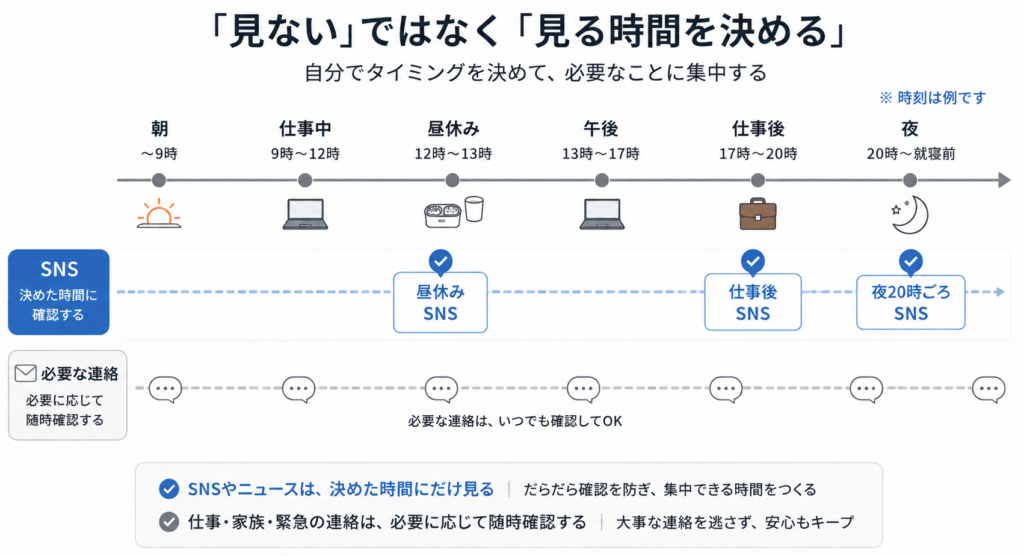
これだけでも十分です。
目標はスマホそのものを遠ざけることではなく、
何を見るか、いつ見るかを自分で選べる状態にすることです。
関連記事:SNSとの付き合い方を見直す方法※準備中
対策6|iPhone・Androidの標準機能を使う
置き場所やホーム画面を変えても難しい場合は、スマホに最初から入っている機能も使えます。
追加アプリを入れる前に、まずはこちらから試してみましょう。
iPhoneは「スクリーンタイム」
iPhoneのスクリーンタイムでは、デバイスやアプリの利用状況を確認できます。
また、特定のアプリや「SNS」などのカテゴリごとに、1日の利用時間の上限を設定することもできます。
たとえば、
「Instagramは1日30分」
といった使い方です。
SNSを完全に使わなくするのではなく、長時間使い続けるのを減らしたい人には使いやすい方法です。
まずは、
設定 → スクリーンタイム
から現在の使い方を確認してみてください。
※設定項目や画面表示は、OSのバージョンによって変わる場合があります。
Androidは「Digital Wellbeing」
Androidでは、対応端末で「Digital Wellbeing」を利用できます。
Googleの公式案内では、
- 画面を見ていた時間
- 端末や特定のアプリを開いた回数
- 受け取った通知数
- アプリタイマー
- フォーカスモード
などを確認・設定できます。
特に見てほしいのは利用時間だけではありません。
「何回開いているか」です。
SNSを合計30分しか使っていなくても、短時間の確認を何度も繰り返していることはあります。
今回減らしたいのは「なんとなく確認する回数」なので、「長時間使っているアプリ」だけでなく、「何度も開いているアプリ」も確認してみてください。
追加策|それでも無意識にアプリを開いてしまう場合
ここまでの6つを試しても、
「Instagramを開かないつもりだったのに、気づいたら開いている」
ということはあると思います。
その場合は、アプリを開く直前にワンクッションを入れる方法があります。
その用途で選択肢になるのが「one sec」です。
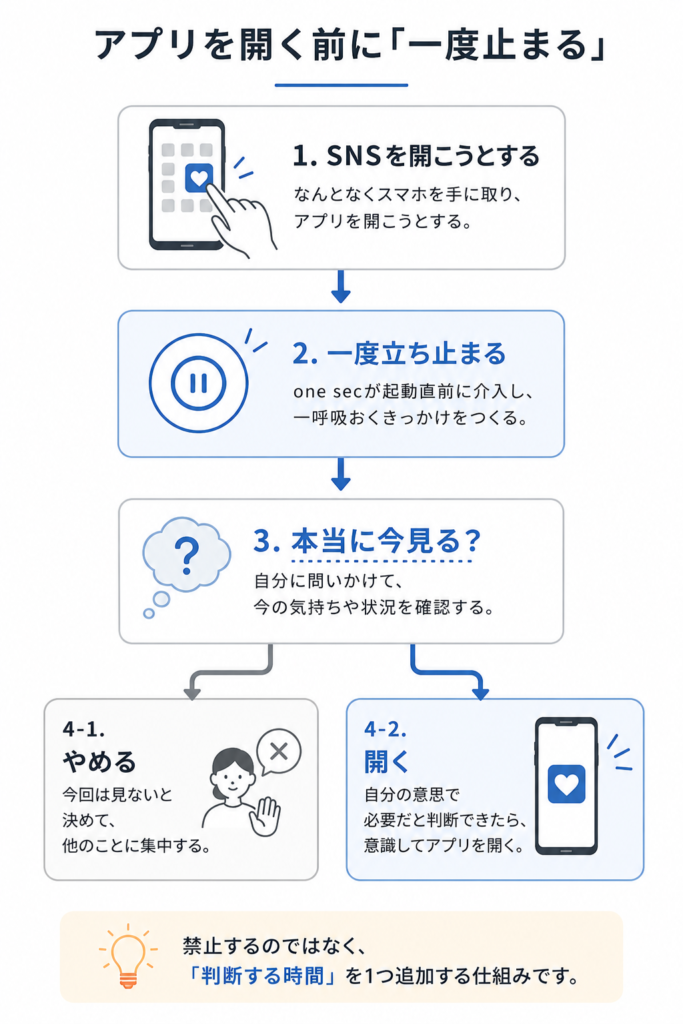
one secは、指定したアプリなどを開こうとしたときに介入を入れ、すぐに進むのではなく、一度立ち止まる時間を作るサービスです。
iPhone・iPad、Androidに対応し、PCでは主要ブラウザ向けの拡張機能も提供されています。
この方法のポイントは、
「SNSを禁止する」のではなく、「本当に今開くのか」を考える時間を追加することです。



one secの研究結果は、条件も含めて参考にする
one secを対象とした2023年の研究では、新規利用者719人を募集し、そのうち6週間を通してone secを利用した280人を主な分析対象としたフィールド研究が行われています。
その結果、
- 対象アプリを開こうとした場面の36%で、その後の利用を取りやめた
- 6週間の経過で、対象アプリを開こうとする回数が第1週と比べて37%減った
と報告されています。※参考文献②
ただし、この数字は条件も含めて見る必要があります。
研究参加者は、one secをインストールした新規利用者に対し、アプリ内から募集されています。
また、論文の共著者にはone secの開発者Frederik Riedel氏が含まれており、論文の利益相反欄にも、Riedel氏がone secの考案者であることが明記されています。
そのため、
「one secを使えば誰でも36%・37%改善する」
と受け取るべき数字ではありません。
一方で、「アプリを開く直前に少し摩擦を入れる」という方法を検討するときの、一つの研究結果としては参考になります。
効果の数字だけではなく、こうした研究条件まで含めて判断したほうがいいでしょう。
まずは1つのアプリで試せる
2026年8月時点のone sec公式案内では、基本的な介入は対象アプリ1つまで無料で試せます。
複数のアプリを対象にする場合や、一部の追加機能を使う場合はPro(有料会員)を契約する必要があります。
料金や無料範囲は変更される可能性があるため、利用前に公式サイトの最新情報を確認してください。
2026年8月現在は、最初の週は無料・以降は1,990円/年となっています。
約166円/月と考えると、コスパは良いと言えるでしょう。
つまり、
「XもInstagramもYouTubeも全部設定しよう」
と最初から有料プランにする必要はありません。
もし反射的に開いてしまうアプリが一つはっきりしているなら、まず無料範囲で自分に合うか確認できます。
ここまでの無料対策だけで困らなくなった人には、one sec自体が必要ありません。
一方で、
「利用時間そのものは長くない。でも、一日に何度も反射的にSNSを開いてしまう」
という人には、目的が合いやすい方法だと思います。
one secの口コミ
App Store日本版は4.8/5(7,000件超)、Google Playも4.7/5(4万件超)と全体評価は高めです。


一方で、無料で使えるアプリの少なさなどの不満の声もあります。
一度に全部変えなくていい
ここまで6つの無料対策と、追加策を紹介しました。
全部同時にやる必要はありません。
迷ったら、次の順番で十分です。
- 1日だけ確認パターンを記録する
- スマホを机の上から外す
- 置き場所を固定する
- SNSをホーム画面から外す
- SNSを見る時間を決める
- スクリーンタイム・Digital Wellbeingを使う
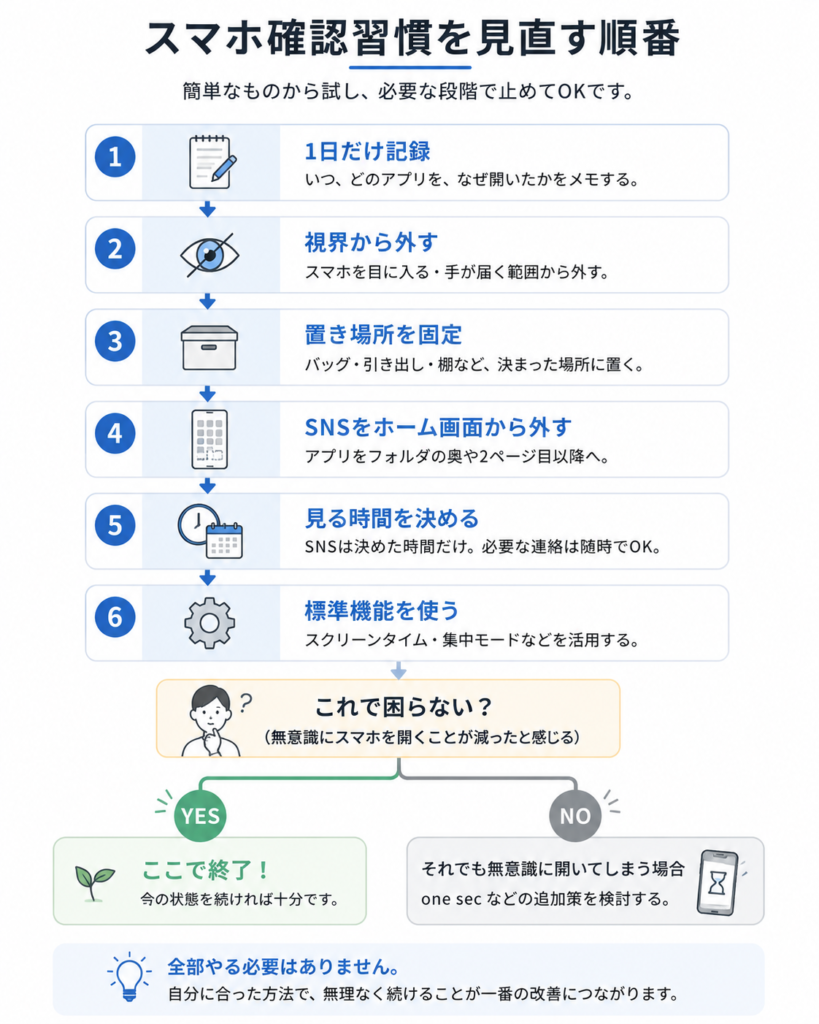
まずは「スマホを机の上からなくす」だけでも構いません。
そこで困らなくなれば、それ以上仕組みを増やす必要はありません。
それでも「開くつもりがなかったアプリを反射的に開く」行動が残る場合にだけ、one secのような追加策を検討してみてください。
対策を増やすこと自体が目的になると、今度は管理に時間を使ってしまいます。
自分に必要なところまでで止めましょう。
長時間スマホそのものから離れる時間を作りたい場合は、デジタルデトックスという方法もあります。
ただ、今回の悩みを解決するために、必ずしもスマホを丸ごと手放す必要はありません。
無意識の確認を「自分で選んだ確認」に変える
通知を切ったのにスマホを何度も確認してしまうなら、次に見直したいのは自分からスマホを開くまでの流れです。
スマホを見るきっかけは、通知が来た時だけではありません。
- 仕事が一区切りした
- 暇になった
- 目の前にスマホがあった
- SNSのアイコンが目に入った
といった場面から、確認していることもあります。
だからこそ、意志の強さだけで我慢するより、
- いつ確認しているかを知る
- スマホを視界から外す
- 置き場所を固定する
- SNSをホーム画面から外す
- 見る時間を決める
- OS標準の機能を使う
という順番で、確認するまでの流れを少しずつ変える方が現実的です。
それでも無意識のアプリ起動が残る場合だけ、開く前に一度止まる仕組みを追加すれば十分です。
スマホを見ること自体を悪いことにする必要はありません。
必要な連絡も、地図も、決済も、楽しみとして見るSNSも使っていい。
減らしたいのは、自分でも望んでいない「なんとなく確認する時間」です。
その数分を少しずつ取り戻せれば、仕事に集中する時間になるかもしれません。
家族と話す時間になるかもしれません。
趣味や勉強、あるいは何もしないで休む時間になるかもしれません。
スマホを見る回数をゼロにするのではなく、
無意識の確認を、自分で選んだ確認へ変えていく。
まずは今日、スマホの置き場所を一つ変えるところから始めてみてください。
それでも無意識にSNSを開くなら
置き場所やホーム画面を変え、標準の利用制限も試した。
それでも、気づくとSNSを開いてしまう。
そんな場合は、「開く前に一度止める」仕組みを追加する方法もあります。
one secなら、2026年8月時点では対象アプリ1つまで無料で基本的な介入を試せます。
いちばん反射的に開いてしまうアプリを一つ選び、
開く前の一呼吸が自分に合うかどうか
を確認してから、必要かどうか判断すれば十分です。
無料の対策だけで困らなくなったなら、追加する必要はありません。
それでも無意識の確認が残っている人だけ、次の手として検討してみてください。

参考文献
- Oulasvirta et al.(2012)“Habits make smartphone use more pervasive”/DOI: 10.1007/s00779-011-0412-2
- Grüning, Riedel & Lorenz-Spreen(2023)“Directing smartphone use through the self-nudge app one sec”/DOI: 10.1073/pnas.2213114120