

タスク管理の基本|やることが多すぎる人が「今やること」を決める整理方法

そんなときは、全部を頭の中で整理しようとせず、
まず「やらなきゃ」を頭の外へ出すことから始めてみてください。
タスク管理というと、専用アプリを使ったり、細かくスケジュールを組んだりするイメージがあるかもしれません。
でも、複雑な仕組みは必要ありません。
基本は、
頭から出す → 整理する → 行動に分ける → 優先順位をつける → 今日やることを決める → 見直す
この流れです。
紙でも、スマホのメモでも構いません。
タスク管理の目的は、予定をきれいに並べることではありません。
「今はこれをやればいい」とわかる状態をつくることです。
この記事では、タスク管理をこれから始める人でも実践しやすいように、できるだけシンプルに整理します。
- タスク管理は「全部覚えておく」をやめるところから
- ステップ1:頭の中の「やらなきゃ」を全部出す
- ステップ2:必要ならタスクをまとめる
- ステップ3:「次に何をするか」まで具体的にする
- ステップ4:優先順位をつける
- ステップ5:今日やることを決める
- タスクは定期的に見直す
- タスク管理の基本は6つ
- まず整理してみたい人は無料テンプレートを使ってください
- タスク管理は紙やメモから始めて大丈夫
- 紙では管理しづらくなったらTodoistやMicrosoft To Doも選択肢
- もっと体系的に学びたい人はGTDという方法もある
- タスク管理で大切なのは「今やること」がわかる状態をつくること
- まずは頭の中にある「やらなきゃ」を外へ出してみてください
タスク管理は「全部覚えておく」をやめるところから

タスク管理で最初にやることは、きれいなToDoリストを作ることではありません。
頭の中にある「やらなきゃ」を、頭の外へ出すことです。
仕事をしている途中に、
「メールを返さないと」
「明日の資料も作らないと」
「そういえば支払いもあった」
と、別の用事が次々に浮かんでくることはありませんか?
この状態では、目の前の作業をしながら、別のタスクも忘れないようにしておかなければなりません。
そこで、覚えておく役割を紙やメモ、必要ならタスク管理アプリに任せます。
思い出したタスクを預ける場所を一つ決めておけば、そのたびに頭の中で抱え続ける必要がありません。
必要なことは外に置いて、今やることを見る。
まずは、そこを目指します。
ステップ1:頭の中の「やらなきゃ」を全部出す
最初は、頭の中に浮かんでいることを書き出します。
この段階では、優先順位を考えなくて構いません。
たとえば、
- Aさんへメールを返信する
- 会議資料を作る
- 本を返す
- 電気代を払う
- 日用品を買う
- 来週の予定を確認する
- 資格の勉強をする
- 美容院を予約する
といった感じです。
仕事だけに限定する必要もありません。
家事、勉強、買い物、個人的な予定など、頭に引っかかっているものを一度出してみてください。
「これは書くほどでもないかな」と判断するのも、あとで大丈夫です。
ここでの目的は、完璧なリストを作ることではありません。
頭の中だけで覚えておかなければならないものを外に出すことです。
ステップ2:必要ならタスクをまとめる
書き出したタスクが多くて見づらい場合は、似ているものをまとめます。
たとえば、
仕事
- Aさんへメール
- 会議資料を作る
- 来週の予定を確認する
生活
- 電気代を払う
- 日用品を買う
- 美容院を予約する
勉強
- 資格のテキストを読む
- 問題集を解く
このくらいの分け方で十分です。
ただし、タスクが少ないなら、この工程は飛ばして構いません。
分類すること自体が目的ではないからです。
細かく分けすぎると、今度は「これはどこに入れるべきか」を考える時間が増えてしまいます。
タスク管理そのものを、新しい仕事にする必要はありません。
迷ったら、あとから自分が見てわかれば十分です。
ステップ3:「次に何をするか」まで具体的にする
書き出したのに、なぜかタスクが進まない。
そんなときは、タスクが大きすぎないか確認してみてください。
たとえば、
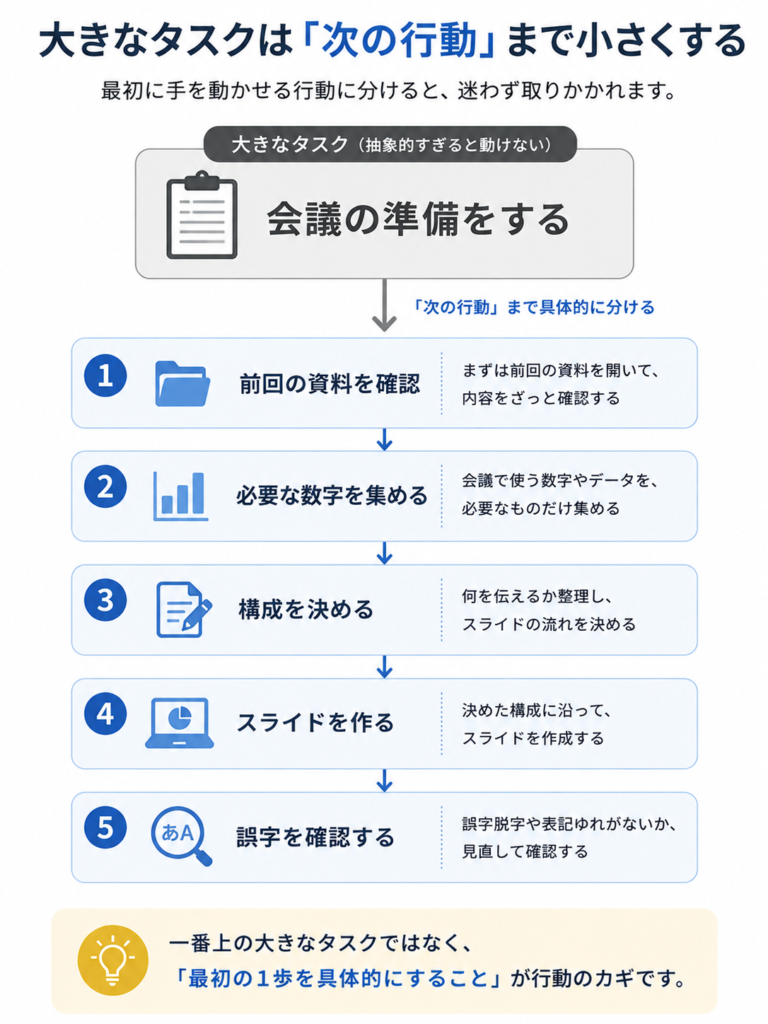
「会議の準備をする」
だけでは、次に何をすればいいのか少し曖昧です。
そこで、
- 前回の資料を確認する
- 必要な数字を集める
- 資料の構成を決める
- スライドを作る
- 誤字を確認する
というように、実際に手を動かせる単位まで分けます。
「部屋を片付ける」なら、
- 床のものを拾う
- ゴミを捨てる
- 机の上を片付ける
くらいでも構いません。
理想は、リストを見たときに「次に何をすればいいか」がわかることです。
「企画を進める」「勉強する」「片付ける」のような大きな言葉で手が止まるなら、もう一段階だけ小さくしてみてください。

ステップ4:優先順位をつける
タスクを全部書き出すと、次に出てくるのが、

という問題です。
すべてのタスクへ1位、2位、3位と細かく順位をつける必要はありません。
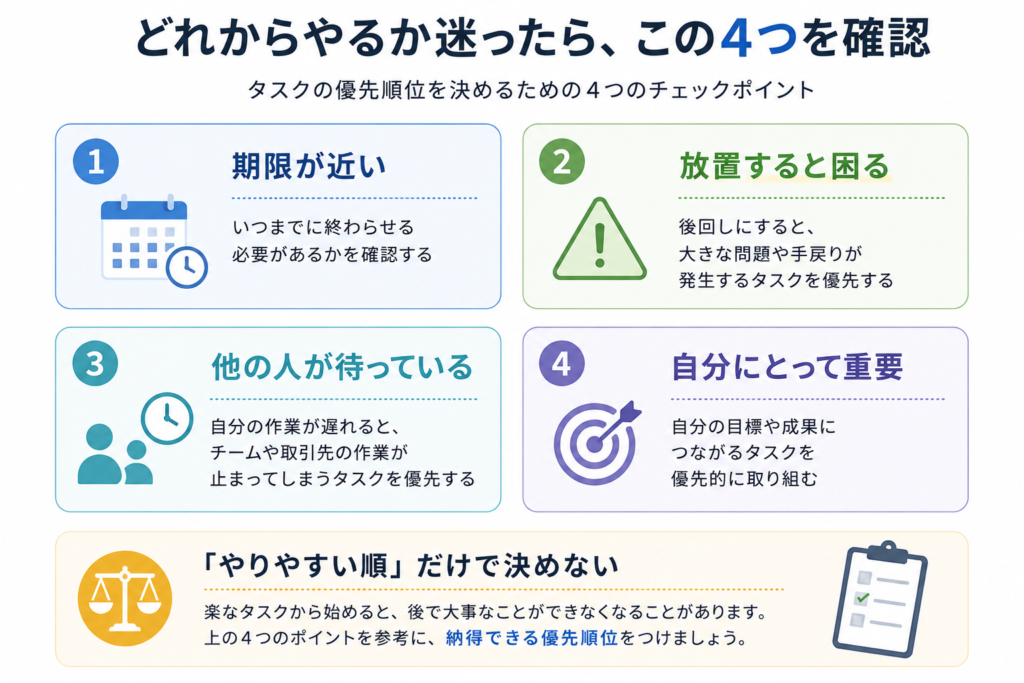
まずは、
- 期限が近いもの
- 放置すると困るもの
- 他の人が待っているもの
- 自分にとって重要なもの
を確認します。
たとえば、今日中に返信が必要なメールと、いつか読みたい本が同じリストにあったとしても、優先度は同じではありません。
反対に、「すぐ終わるから」という理由だけで細かい作業ばかり片付けていると、本当に進めたいことが残り続ける場合もあります。
優先順位は、単純な「やりやすい順」ではなく、
期限や影響、自分にとっての重要性を見ながら決めるのが基本です。
ステップ5:今日やることを決める
優先順位が見えたら、今日やることを絞ります。
タスクを20個書き出したからといって、20個すべてを今日やる必要はありません。
全部を「今日やること」として並べると、リストを見るたびに大量の未完了タスクが目に入ります。
そこで、
全部のタスクを置いておく場所
と、
今日見るタスク
を分けます。
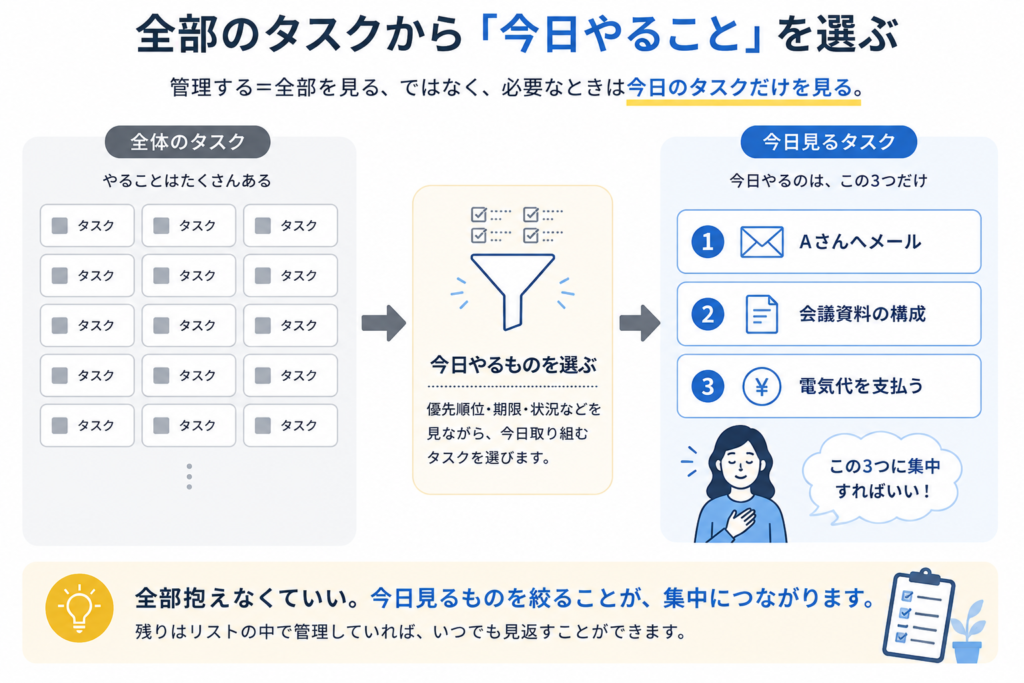
たとえば、全体のリストには20個のタスクがあっても、今日やるものは、
- Aさんへメールを返信する
- 会議資料の構成を作る
- 電気代を支払う
というように絞ります。
終わったあと余裕があれば、次を選べば構いません。
「今日やることを何個にするか」に正解はありません。
重要なのは、自分が実際に取り組める範囲まで視界を狭くすることです。
何をするか決まったあとに集中が続かない場合は、ポモドーロなどの集中法を使う選択肢がありますが、
順番としては、先に「何をするか」を決め、そのあと「どう集中するか」を考えます。
タスクは定期的に見直す
タスク管理は、一度リストを作ったら終わりではありません。
新しい仕事が増えたり、予定が変わったり、もちろん必要なくなるタスクも出てきます。
そのため、定期的に全体を確認します。
見るポイントはシンプルです。
- 終わったタスクはないか
- もう必要ないタスクはないか
- 期限が近づいているものはないか
- 大きすぎて止まっているタスクはないか
- 次に優先したいものは何か
毎日すべてを細かく整理する必要はありません。
自分が続けられるタイミングで確認できれば十分です。
大切なのは、タスクリストを「書いただけの場所」にしないことです。
タスク管理の基本は6つ
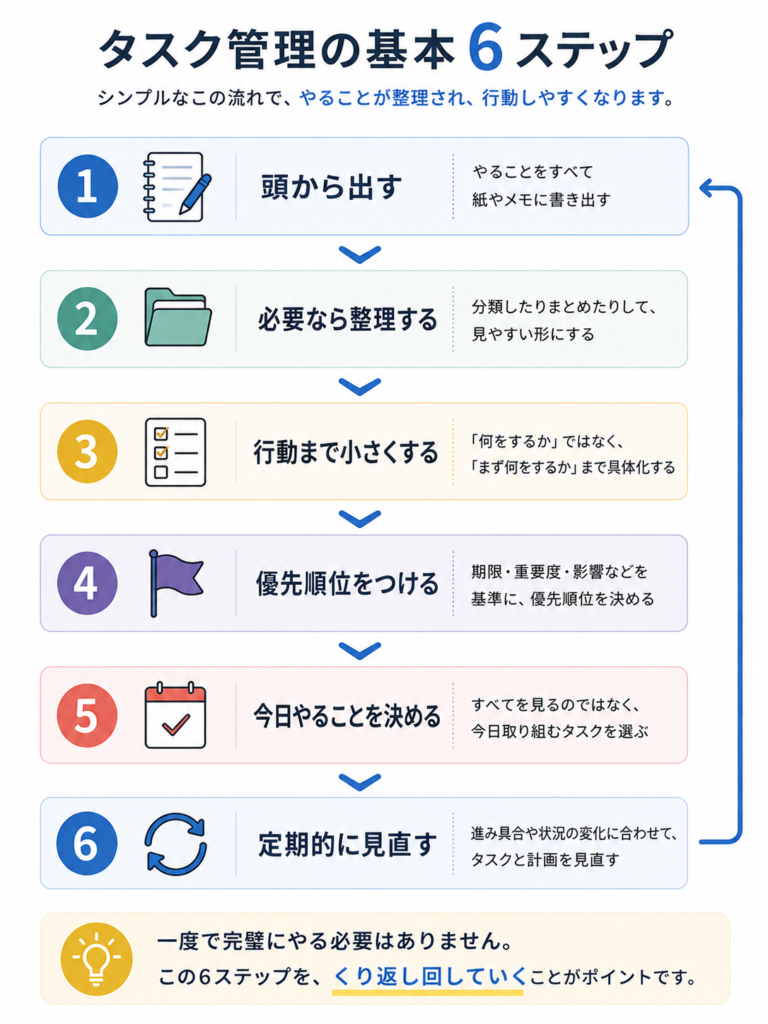
ここまでの流れを整理すると、次の6つです。
| 手順 | やること |
|---|---|
| 1 | 頭の中の「やらなきゃ」を出す |
| 2 | 必要なら関連するタスクをまとめる |
| 3 | 次の行動がわかるところまで分ける |
| 4 | 優先順位をつける |
| 5 | 今日やることを決める |
| 6 | 定期的に見直す |
まずは頭の中にあるものを書き出し、そこから今日やるものを選べれば、タスク管理は始められます。
まず整理してみたい人は無料テンプレートを使ってください
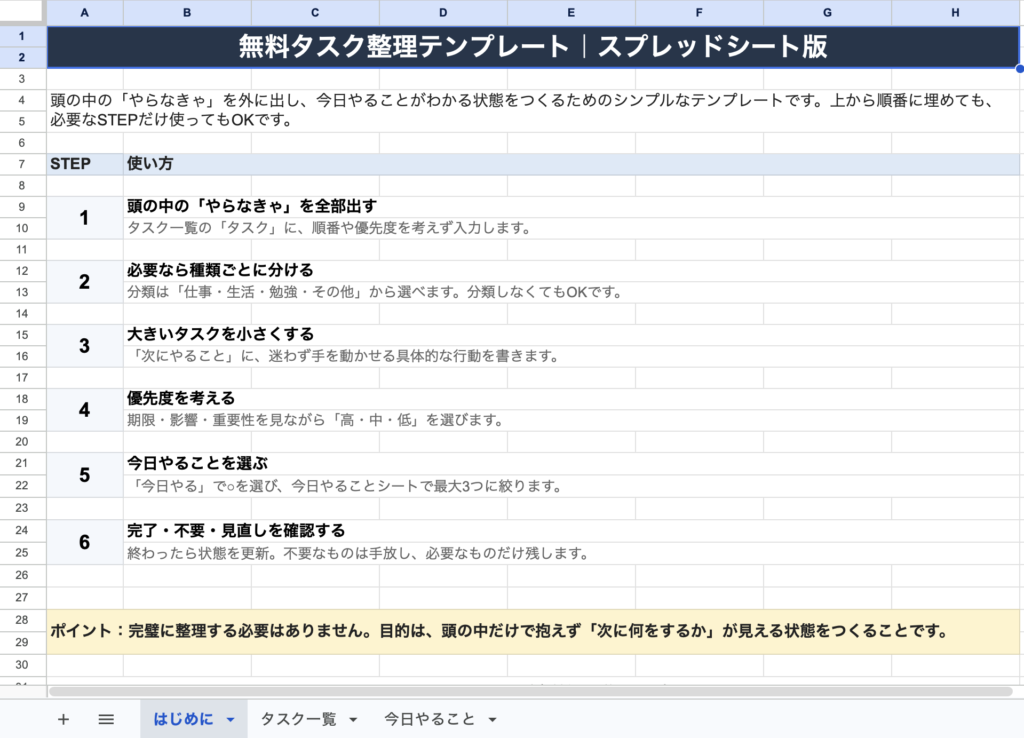
ここまでの方法をそのまま試せるように、無料のタスク整理テンプレートを用意しました。
テンプレートでは、
頭から出す → 整理する → 行動へ分ける → 優先順位をつける → 今日やることを決める
という順番で整理できるようにしています。
一から自分で管理方法を作るのが面倒な人は、そのまま使ってみてください。
タスク管理は紙やメモから始めて大丈夫
ここまで紹介した方法を実践するために、専用アプリは必須ではありません。
普通の紙でも、スマホのメモでも始められます。
むしろ最初は、新しいツールの使い方を覚えるより、
思いついたタスクを一か所へ集める習慣を作る方がシンプルです。
一方で、
「書き直しが増えてきた」
「仕事と私生活のタスクをまとめたい」
「期限なども一緒に管理したい」
と感じるようになったら、専用アプリを使う方法もあります。
紙では管理しづらくなったらTodoistやMicrosoft To Doも選択肢
紙やスマホのメモだけでは管理しづらくなってきたら、専用のタスク管理アプリを使う方法もあります。
候補として挙げやすいのが、Microsoft To DoとTodoistです。
どちらも、タスクを頭の外へ出して一か所にまとめるために使えます。
ただし、向いている人は少し違います。
- 今日やることをシンプルに管理したい人 → Microsoft To Do
- タスクが増えても、優先度や分類を使って整理したい人 → Todoist
どちらが優れているというより、どこまで細かく管理したいかで選ぶとわかりやすいと思います。
TodoistとMicrosoft To Doの違い
| 比較項目 | Microsoft To Do | Todoist |
|---|---|---|
| 向いている人 | できるだけシンプルに管理したい人 | タスクをもう少し細かく整理したい人 |
| 料金 | 個人Microsoftアカウントで利用可能 | 無料プランあり。有料プランもあり |
| 今日やることの管理 | 「今日の予定(My Day)」で、その日に取り組むタスクを選べる | 「今日」の画面などから、その日のタスクを確認できる |
| タスクの細分化 | 「ステップ」で分けられる | サブタスクで分けられる |
| 整理方法 | リストや重要タスクを中心にシンプルに整理 | プロジェクト、優先度、ラベル、フィルターなどで整理できる |
| Outlookとの連携 | Outlook内でTo DoのタスクやMy Dayを扱える | Outlookメールのタスク化やOutlook Calendarとの連携ができる |
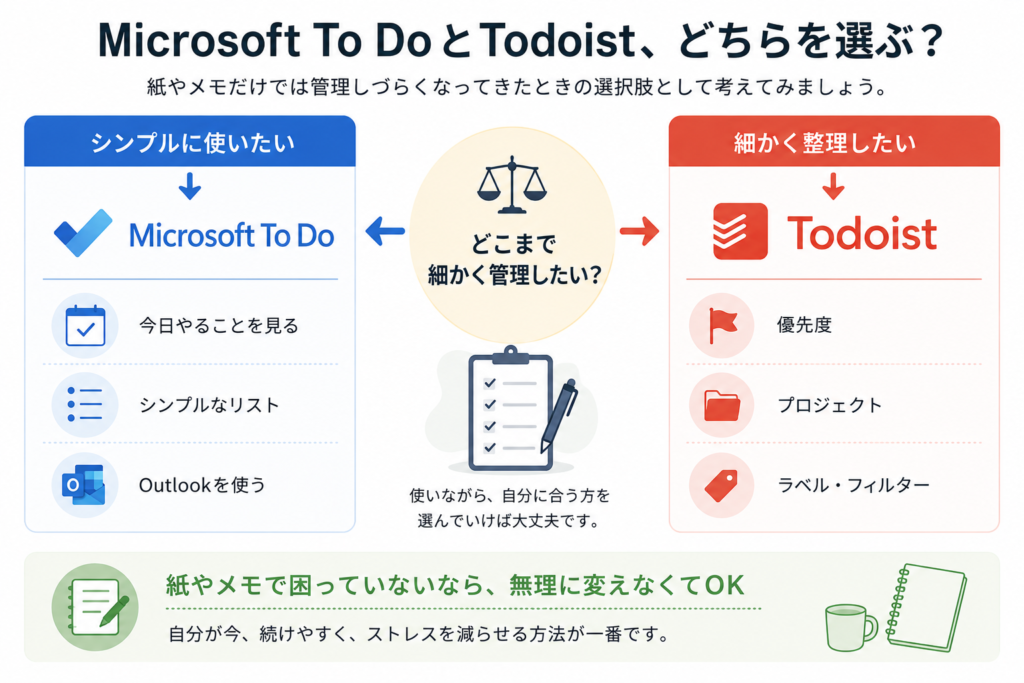
Microsoft To Doは「今日やることをシンプルに見たい人」向け
Microsoft To Doの特徴は、全体のタスクと、今日取り組むタスクを分けやすいことです。
「今日の予定(My Day)」では、他のリストに保存しているタスクから、その日に取り組みたいものを選んで表示できます。
この記事で紹介した、
全部のタスクは別の場所に預けて、今日やるものだけを見る。
という方法と相性がいい仕組みです。
また、大きなタスクは「ステップ」を使って小さく分けられます。
そのため、
- できるだけ複雑な設定を増やしたくない人
- 今日やることを見やすくしたい人
- シンプルなタスク管理から始めたい人
- 普段からOutlookを使っている人
には検討しやすい選択肢です。
特にOutlookを使っている場合は、Outlook内からTo DoのタスクやMy Dayを確認できるため、メールや予定とは別にタスク管理環境を増やしたくない人にも使いやすいと思います。
一方で、タスクを細かな条件で分類したり、管理方法を作り込んだりしたい場合は、Todoistの方が選択肢は多くなります。



Todoistは「タスクが増えても整理しながら使いたい人」向け
Todoistは、シンプルなToDoリストとして使い始めながら、必要になったら優先度や分類を増やしていけるのが特徴です。
たとえば、大きなタスクをサブタスクへ分けられるため、
この記事で紹介した「次に何をするかまで具体的にする」という方法にも使えます。
さらに、プロジェクトや優先度、ラベル、フィルターなどを使って、タスクを整理できます。
そのため、
- 仕事・家事・勉強など複数のタスクをまとめたい人
- 優先順位を付けながら管理したい人
- 大きなタスクを細かく分けたい人
- タスクが増えても同じアプリで整理を続けたい人
には候補になります。
Outlookを使っている場合も、メールをTodoistのタスクとして追加したり、Outlook Calendarの予定をTodoist上で確認したりできます。
ただし、Microsoft To DoのようにOutlook内部のタスク機能として使うのではなく、TodoistとOutlookを連携させて使う形です。
また、機能を細かく使い始めるほど、「どう管理するか」を考える時間が増える可能性もあります。
最初からすべての機能を使う必要はありません。
まずはタスクを登録して、必要なら期限や優先度を付けるくらいから始めれば十分可と思います。

迷ったら「シンプルさ」と「整理の細かさ」で選ぶ
迷った場合は、機能の多さだけで比べなくて大丈夫です。
「今日やることをシンプルに見られれば十分」なら、Microsoft To Do。
「タスクが増えたあとも、優先度や分類を使って整理したい」なら、Todoist。
このくらいの基準から選ぶと、判断しやすいと思います。
アプリは、タスク管理そのものではありません。
頭の中から出したタスクを預けて、今やることを決めやすくするための置き場所です。
紙やメモで困っていないなら、無理に変える必要もありません。
もっと体系的に学びたい人はGTDという方法もある
この記事で紹介した「頭の中からタスクを出して整理する」という考え方を、
もう少し体系的に学びたい場合は、GTD(Getting Things Done)という方法があります。
デビッド・アレン著『新装版 はじめてのGTD ストレスフリーの整理術』でも、GTDの考え方を学べます。


ただし、タスク管理を始めるために必ず読む必要はありません。
まずこの記事の方法を試してみて、
「タスク管理の考え方そのものを、もう少し深く理解したい」
と思った人向けの次の選択肢です。
タスク管理で大切なのは「今やること」がわかる状態をつくること
タスク管理で大切なのは、高機能なアプリを使うことではありません。
基本は、
- 頭の中のタスクを出す
- 必要なら整理する
- 次の行動まで具体的にする
- 優先順位をつける
- 今日やることを決める
- 定期的に見直す
この6つです。
全部のタスクを、ずっと頭の中に置いておく必要はありません。
忘れたくないことは外へ預けて、作業するときは今やることを見る。
タスク管理によって増やしたいのは、管理する時間ではありません。

まずは頭の中にある「やらなきゃ」を外へ出してみてください
何から始めればいいかわからない場合は、無料のタスク整理テンプレートを使って、今抱えているタスクを書き出してみてください。