

メールやチャットは何分おきに見るべき?確認時間を決めて集中時間を守る方法
仕事を始めたのに、Slackが鳴る。
返信して作業に戻ったら、今度はメールが届く。
確認しているうちに別の依頼が気になって、気づけば最初にやっていた仕事が止まっている。
こうした状態が続くなら、通知の設定だけではなく、「メールやチャットをいつ確認するか」そのものを決める方法があります。
結論からいうと、メールやチャットを何分おきに見るべきかに、全員共通の正解はありません。
大切なのは、
仕事上必要な応答速度を満たしながら、連絡を確認しなくていい時間をつくること。
たとえば即時対応が必要ない仕事なら、午前・昼・夕方など、1日に数回まとめて確認する方法があります。
反対に、すぐに返信する必要がある仕事なら、30分や1時間など短い間隔で確認した方がいい場合もあります。
この記事では、
- メール・チャットをまとめて確認する考え方
- 「即レスしないといけない」と感じるときの判断基準
- 具体的な確認スケジュール
- チームに確認時間を伝える方法
- 決めた時間を守るコツ
を順番に整理します。
いきなり完璧なルールを作る必要はありません。
まずは自分の仕事に合いそうな確認時間を決めて、1日だけ試してみましょう。
メールやチャットは「来たら見る」から「決めた時間に見る」へ
メールやチャットに仕事を中断されるなら、最初に変えたいのは確認するタイミングです。
「メッセージが届いたら確認する」のではなく、
「自分で決めた時間になったら確認する」
という働き方に変えます。
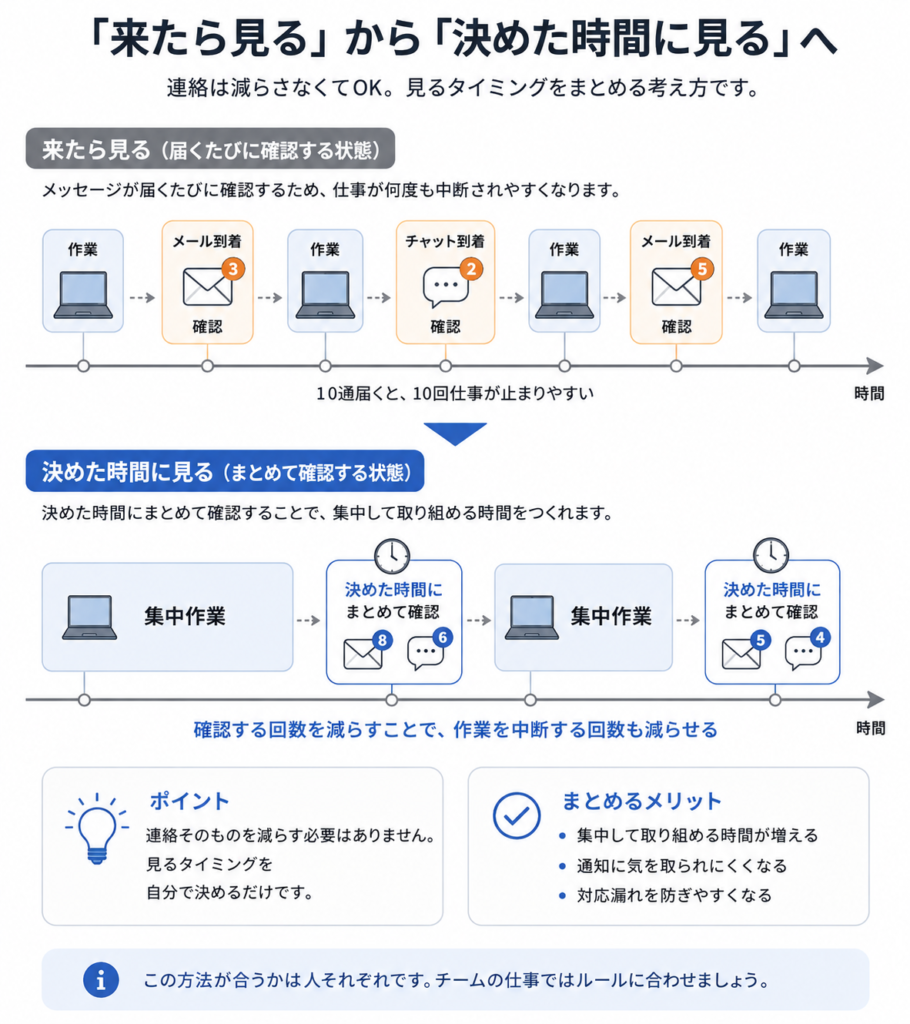
たとえば、仕事中にメールが10通届いたとします。
届くたびに10回確認するのではなく、決めた時間にまとめて確認する。
こうすれば、連絡が届くたびに目の前の仕事から離れる回数を減らせます。
大事なのは、メールやチャットを見ないことではありません。
見る時間を自分でコントロールすることです。

連絡をまとめて確認して、仕事の切り替えを減らす
メールやチャットをまとめて確認する目的は、返信時間を短縮することではありません。
連絡のたびに仕事を切り替える回数を減らし、まとまった作業時間をつくることです。
Sophie Leroyが2009年に発表した研究では、ある仕事から別の仕事へ切り替えたあとも、前の仕事への注意が残る「注意の残留」が示されています。※参考文献①
前の仕事から十分に注意を切り替えられないと、次の仕事への取り組みに影響する可能性があります。
また、Kushlev・Dunnの2015年の研究では、メールを確認する頻度を制限した条件で、日々のストレスが低くなったと報告されています。※参考文献②
ただし、「メールをまとめて確認すれば、必ず生産性が上がってストレスも減る」とまでは言えません。
Markらが40人の情報労働者を職場で追跡した2016年の研究では、メールをまとめて確認する行動と生産性には一定の関連が見られた一方、まとめて確認することでストレスが低くなるという証拠は確認されませんでした。※参考文献③
これらの結果を見ると、メールの確認方法を一つ変えるだけですべてが改善する、と単純に考えない方がよさそうです。
そのため、この記事では、
「集中力を上げる方法」というより、
「仕事を切り替えるきっかけを減らすための運用方法」
として考えます。
たとえば9時から10時まで資料を作ると決めたなら、その1時間は資料作成だけに使う。
メールやチャットは、作業時間が終わってから確認します。
確認時間以外は通知も止めておけば、連絡に気づいて仕事を切り替えるきっかけも減らせます。
ただし、通知を止めるだけでは、自分からSlackやメールを開いてしまうこともあります。
そのため、
通知を止めること+次に確認する時間を決めること
をセットで試してみるのがおすすめです。
即レスが必要とは限らない。ただし職種によって違う。
確認時間を決めようとすると、
「返信が遅いと思われないかな」
と気になる方もいると思います。
このような方は、すべての連絡に即レスが必要なのかを一度整理してみるのがおすすめです。
メールを受け取って数分以内に返信しなくても問題ない仕事なら、集中している最中に毎回作業を止める必要はありません。
一方で、これは全員に当てはまるわけではありません。
たとえば、
- カスタマーサポート
- 営業
- 障害対応
- 緊急案件を扱う仕事
- すぐに判断を求められる立場
などでは、短い時間での応答が必要になる場合があります。
その場合、「1日に数回しか見ない」と決めるのは現実的ではありません。
30分ごと、1時間ごとなど、自分の仕事で必要な応答速度に合わせて調整します。
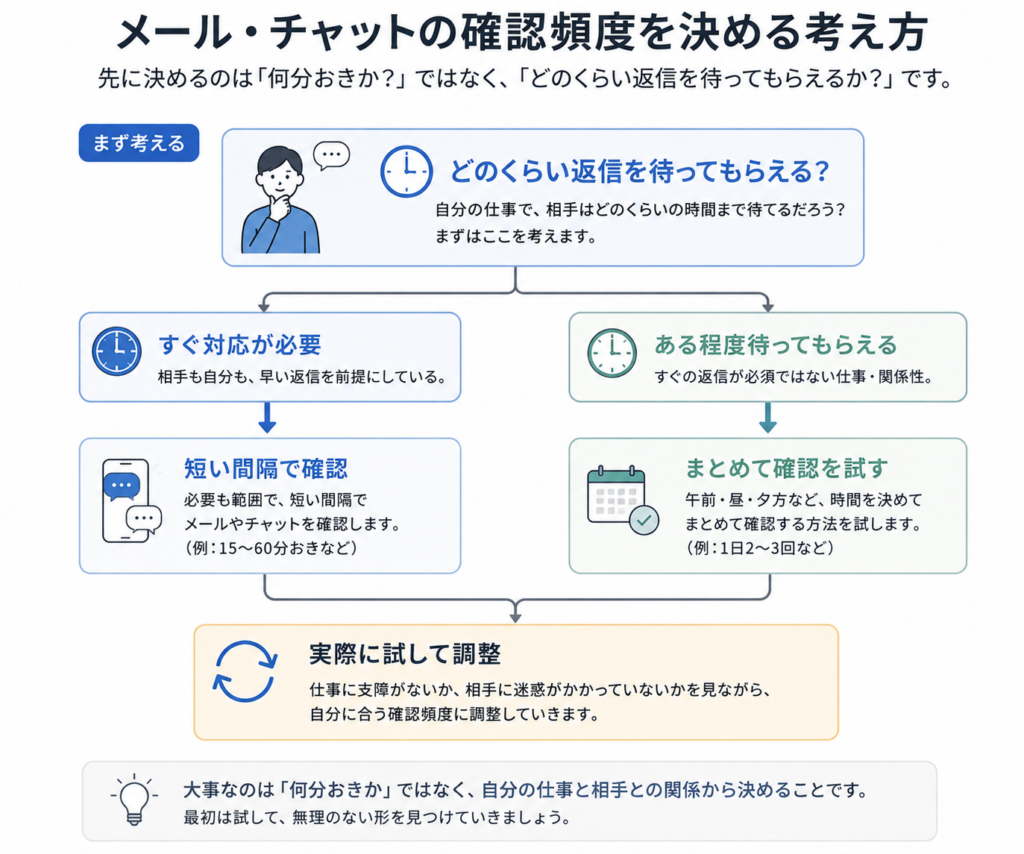
つまり、最初に考えたいのは、
「何分おきに見るのが正解か?」ではなく、
「自分の仕事では、どのくらいなら返信を待ってもらえるか?」
です。
その範囲で、まとまった作業時間をつくります。
おすすめのメール・チャット確認時間
「考え方はわかったけれど、結局いつ確認すればいいの?」
という方のために、いくつか例を紹介します。
ここで紹介する回数や時間は、正解ではなく最初に試すためのサンプルです。
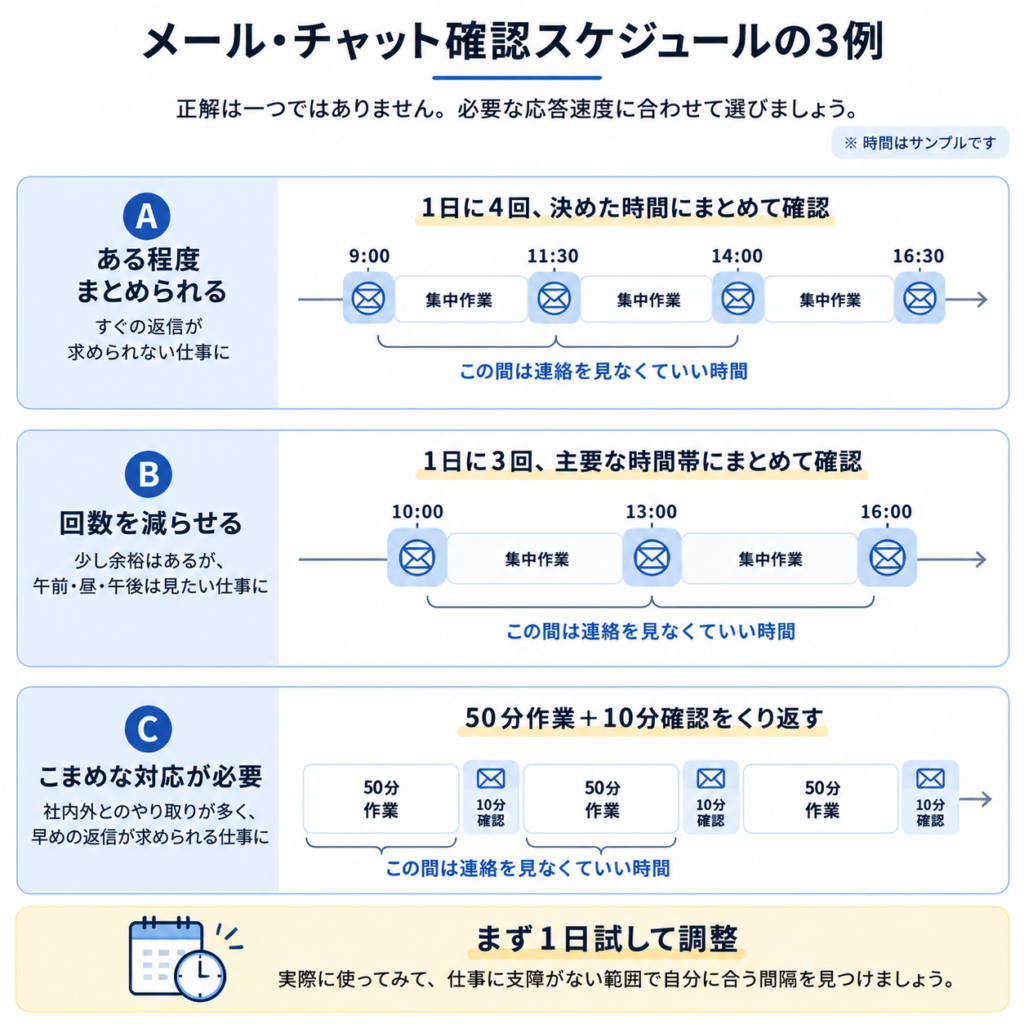
ある程度まとめて確認できる場合
| 時間 | やること |
|---|---|
| 9:00 | 始業時にメール・チャットを確認 |
| 11:30 | 午前最後の確認 |
| 14:00 | 午後1回目の確認 |
| 16:30 | 終業前の確認 |
| それ以外 | 通知を止めて作業する |
始業時と終業前を含め、1日に数回まとめて確認するパターンです。
「このくらい間隔を空けても仕事に支障がない」という人なら、ここから試せます。
もっと回数を減らせる場合
| 時間 | やること |
|---|---|
| 10:00 | 午前の確認 |
| 13:00 | 昼の確認 |
| 16:00 | 午後の確認 |
即時対応がほとんど必要ない仕事なら、さらに確認回数を減らしてみる方法もあります。
ただし、「1日3回が理想」という意味ではありません。
あくまで、確認回数を減らしても仕事に支障が出ない人向けの一例です。
こまめな対応が必要な場合
数時間も連絡を見ないのが難しいなら、
50分作業する → 10分連絡を確認する
という形でも構いません。
これなら1時間単位で連絡を確認しながら、50分間は目の前の仕事に取り組めます。
25分や50分など、一定時間だけ作業する方法を試したい場合は、以下の記事も参考にしてください。
ポモドーロ・テクニックのやり方※準備中
ここで紹介した時間は、そのまま使う必要はありません。
実際に1日試してみて、
- 「午前中は2時間空けても大丈夫だった」
- 「午後は連絡が増えるから1時間おきの方がいい」
など、自分の仕事に合わせて変えていきます。
確認頻度は、少なければ少ないほどよいわけではありません。
仕事に支障が出ない範囲で、連絡を確認しなくていい時間を確保できれば十分です。
確認時間はチームにも共有しておく
自分だけで確認時間を決めても、周囲が「Slackならすぐ返事が来る」と思っていると運用しにくくなります。
そこで、可能であれば集中して作業する時間と確認時間を周囲にも共有しておくのがおすすめです。
難しい文章を書く必要はありません。
たとえば、次のように伝えられます。
集中作業中はSlackを閉じています。
11:30/14:00/16:30に確認します。
緊急の場合は○○で連絡してください。
ポイントは、単に「Slackを見ません」で終わらせないことです。
いつ確認するのか、緊急時はどうすればいいのかまで伝えます。
そうすれば、相手も連絡方法を判断しやすくなります。
また、会社やチームですでに返信時間や緊急連絡についてルールがあるなら、そちらを優先してください。
自分の集中時間だけではなく、一緒に働く人が困らない範囲で仕組みを作ることが大切です。

確認したメールをその場ですべて処理しない
メール・チャットをまとめて確認できるようになると、次の問題が出てくることがあります。
確認した連絡から、次々に別の仕事を始めてしまうことです。
たとえば13時にメールを確認。
返信するために資料を開き、関連する数字を調べ、別の人にも連絡する。
気づけば30分以上経っていた。
これでは、「連絡を見る回数」は減っても、予定していた仕事を進めにくくなります。
確認した連絡は、
- すぐ返信できるもの
- あとで対応するもの
- 緊急で対応する必要があるもの
に分けて考えると整理しやすくなります。
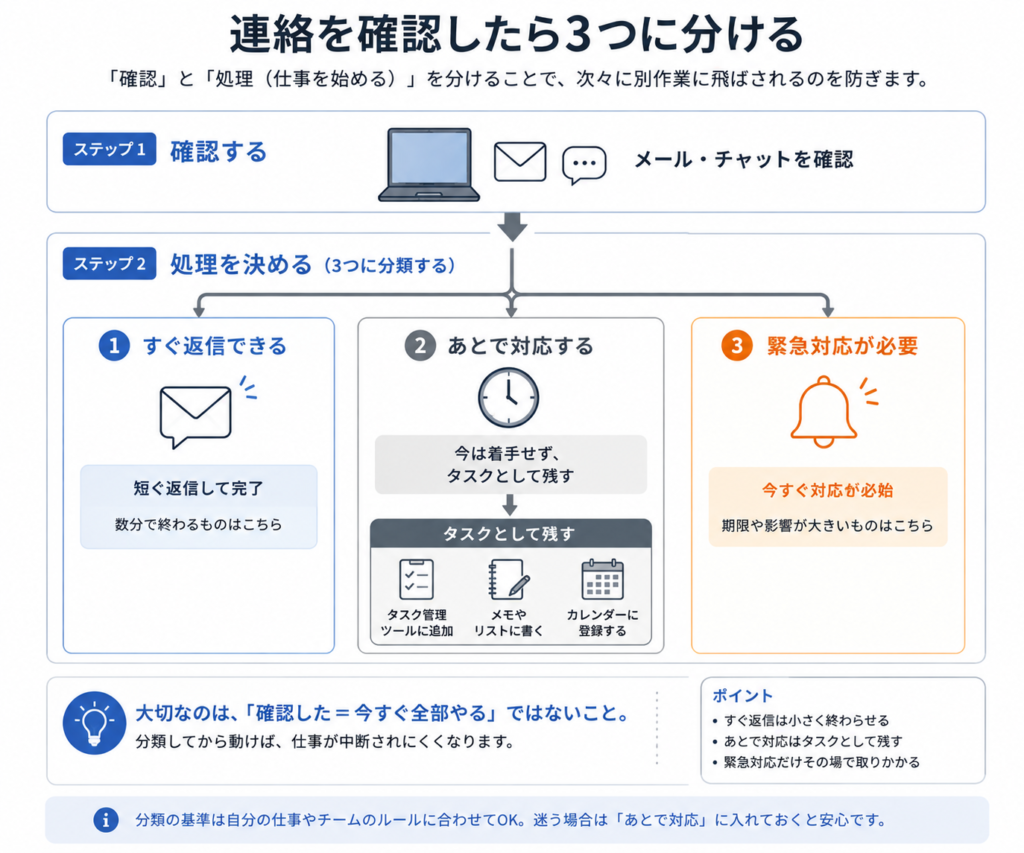
あとで対応する仕事は、その場ですべて始めず、タスクとして残します。
「連絡を確認すること」と「そこから発生した仕事をすること」を分けるイメージです。
タスクとして整理する具体的な方法は、以下の記事で詳しく紹介します。
仕事のタスク管理方法※準備中
まずは無料で試す。タイマーは必要な人だけ。
メールやチャットの確認時間を決めるために、新しいアプリや道具を買う必要はありません。
まずは今使っている環境だけで試せます。
- カレンダーに確認時間を入れる
- 確認時間以外は通知を止める
- PCやスマートフォンのタイマーを使う
- チームに確認時間を共有する
これだけでも始められます。
最初から複雑な仕組みを作る必要はありません。
決めた時間まで待てないなら、タイマーを補助に使う
確認時間を決めても、
「気づいたらSlackを開いてしまう」
という場合は、タイマーを補助として使う方法があります。
たとえば、次の確認まで50分ならタイマーをセットして、その間は目の前の仕事を進めます。
まずはPCやスマートフォンの標準タイマーで十分です。
一方で、
「次の確認まで、あとどれくらいかを一目で把握したい」
という人には、残り時間を視覚的に表示するビジュアルタイマーという選択肢もあります。
ドリテックのビジュアルタイマーは、残り時間を視覚的に確認できるタイプのタイマーです。


次のメール・チャット確認までの時間を、時計の数字を計算せずに把握したい人には選択肢の一つになります。
ただし、このタイマーを買えば集中できるという意味ではありません。
スマートフォンのタイマーで困っていなければ、そのままで十分です。
「残り時間が見える方が、自分は区切りをつけやすい」
という人だけ、補助道具として検討すればよいと思います。
ドリテックのビジュアルタイマーの口コミ
購入者レビューを確認すると、特に多かったのは「見やすさ」「操作のわかりやすさ」に関する評価です。


一方で、良い口コミだけで判断するのはおすすめしません。
これらの口コミから、
ビジュアルタイマーは「普通のタイマーでは残り時間を意識しにくい人」に向いています。
他にも、
- 次のメール確認までの残り時間をひと目で把握したい
- タイマーはできるだけ簡単に操作したい
- オフィスなどで音を鳴らさず使いたい
- デスクに置いたまま使いたい
という人なら、検討しやすいと思います。
一方で、スマートフォンのタイマーだけで問題なく確認時間を守れるなら、無理に買う必要はありません。
自分に合う確認時間を1日試してみる
最初から完璧なスケジュールを作る必要はありません。
まずは、
「この時間までは連絡を確認しなくても仕事に支障がなさそう」
と思える間隔を一つ決めて、1日試してみてください。
1時間でも構いません。
午前・昼・夕方のように数回にまとめても構いません。
実際に試すと、
- 「もう少し間隔を空けても問題なさそう」
- 「この時間帯だけは、もっと頻繁に確認した方がいい」
といったことが見えてきます。
そこから、自分の仕事に合わせて調整していけば十分です。
大切なのは「何分おきが正解か」を探し続けることではありません。
連絡に反応するタイミングを、届いたメッセージではなく、自分の仕事に合わせて決めることです。
まとめ
メールやチャットに仕事を中断されるなら、通知を止めるだけではなく、確認する時間そのものを決める方法があります。
ポイントは次のとおりです。
- メール・チャットは届くたびではなく、まとめて確認する方法もある
- 全員共通の「○分おきが正解」はない
- 必要な応答速度を満たせる範囲で、連絡を確認しなくていい時間をつくる
- 必要なら確認時間をチームにも共有する
- 緊急時の連絡方法を別に決めておく
- 確認した仕事をすべてその場で始めない
- まずは今ある通知設定・カレンダー・タイマーで試す
- 必要な人だけビジュアルタイマーを補助として使う
効率化というと、短い時間でたくさんの仕事をこなすことを考えがちです。
でも、メールを5分早く処理することより、誰にも中断されず、一つの仕事に向き合える時間を取り戻すことの方が大切な場合もあります。
その時間ができれば、重要な仕事を進めてもいいですし、残業を減らして自分の時間に戻してもいい。
何に使うかは、人それぞれです。
まずは、自分でコントロールできる時間を少し増やすところから始めてみてください。
まずは次の勤務日に1日だけ試してみよう
まず次の勤務日に自分の仕事で無理のなさそうな確認時間を決めて、1日だけ試してみましょう。
仕事に支障がなければ間隔を少し広げる。
返信が遅くなりすぎるなら短くする。
途中でメールやチャットを開いてしまうなら、まずはスマートフォンなどのタイマーで次の確認時間までを区切ってみてください。
それでも残り時間を目で確認できる方が続けやすければ、ビジュアルタイマーを補助として使う方法もあります。
道具を買うことが目的ではありません。
目指したいのは、
「メールやチャットを開かなくていい時間」を、自分の一日の中につくること。
その時間を、目の前の大切な仕事や、その先にある自分の時間へつなげていきましょう。

参考文献
- Sophie Leroy(2009), “Why is it so hard to do my work? The challenge of attention residue when switching between work tasks”, Organizational Behavior and Human Decision Processes.
- Kostadin Kushlev, Elizabeth W. Dunn(2015), “Checking email less frequently reduces stress”, Computers in Human Behavior, Vol.43.
- Gloria Mark, Shamsi T. Iqbal, Mary Czerwinski, Paul Johns, Akane Sano(2016), “Email Duration, Batching and Self-interruption: Patterns of Email Use on Productivity and Stress”, CHI 2016.